

Escolher o provedor certo ao conectar o WhatsApp
Abrir a criação da caixa de entrada no Vizus Chat e escolher "WhatsApp Business" com a etiqueta API Oficial, o único provedor que rastreia anúncios.
- Tempo
- ~2 min
- Quem faz
- Você, com a Vizus na chamada
- Telas conferidas em
- ago/2026
Para conectar um número de WhatsApp ao Vizus Chat, você cria uma caixa de entrada e escolhe o provedor. Existem quatro opções, e só uma delas serve para quem quer rastrear anúncios: WhatsApp Business, com a etiqueta API Oficial.
Antes de começar
Seção intitulada “Antes de começar”- Tenha em mãos o que está em Preparar a ativação do WhatsApp na API Oficial.
- Você precisa ser administrador da conta no Vizus Chat.
Passo a passo
Seção intitulada “Passo a passo”-
No Vizus Chat, abra Configurações → Caixas de Entrada → Adicionar.
-
Na tela de escolha do provedor, clique no cartão WhatsApp Business, o que tem a etiqueta verde API Oficial.
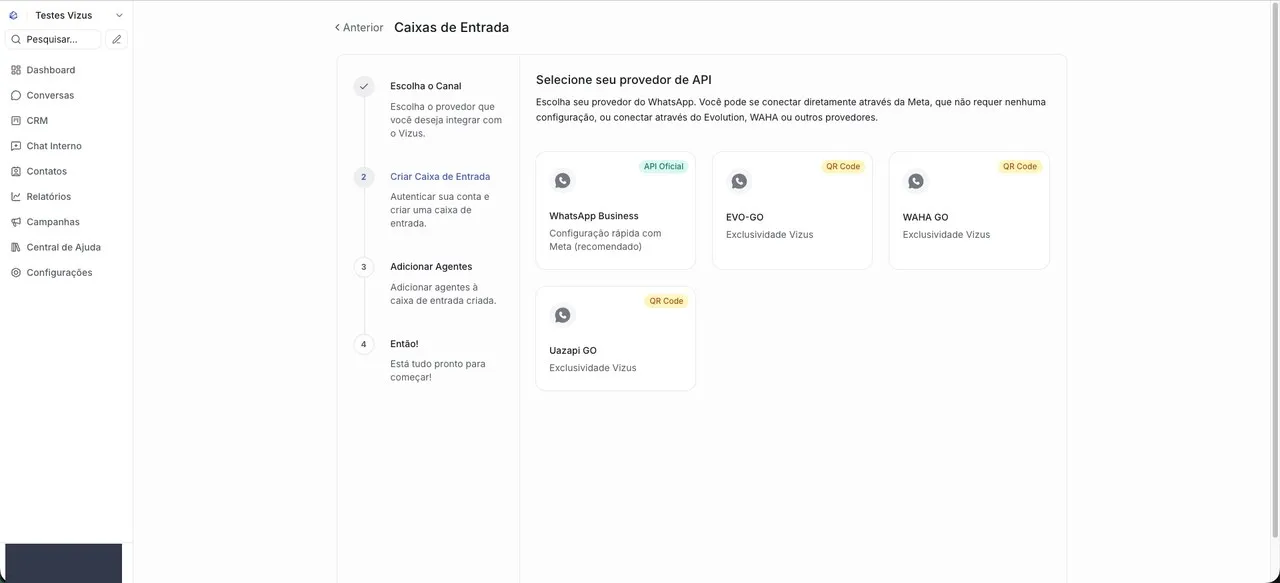 Escolha do provedor. O cartão correto é o “WhatsApp Business”, com a etiqueta API Oficial.
 -
Na tela seguinte, Configuração rápida com Meta, clique em Conecte-se com WhatsApp Business. Isso abre o assistente da Meta.
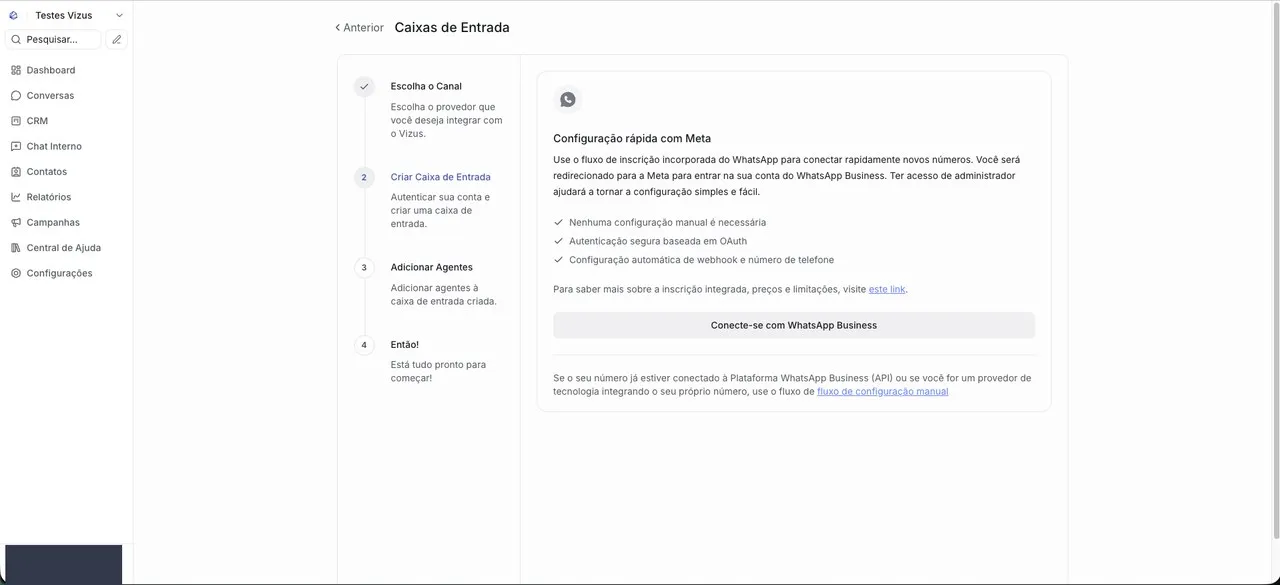 O botão “Conecte-se com WhatsApp Business” abre o assistente da Meta.
Deu errado?
Seção intitulada “Deu errado?”- O WhatsApp conectou, mas os leads de anúncio não mostram a campanha. Provavelmente a caixa foi criada com um provedor de QR Code (EVO-GO, WAHA GO ou Uazapi GO). Fale com a Vizus para refazer a conexão pela API Oficial.
- O botão não abre janela nenhuma. Verifique se o navegador bloqueou o pop-up da Meta e libere para o endereço do Vizus Chat.