

Criar o pixel de mensagem (conjunto de dados que aceita eventos do WhatsApp)
Criar no Gerenciador de Eventos da Meta o conjunto de dados de mensagens, ligado à sua conta do WhatsApp, para o Vizus Chat devolver as vendas das conversas.
- Tempo
- ~5 min
- Quem faz
- Administrador do portfólio empresarial na Meta
- Telas conferidas em
- out/2026
O pixel de mensagem é um conjunto de dados da Meta que aceita eventos de conversas (do tipo mensagem), e não de site. É para ele que o Vizus Chat envia as vendas que acontecem no WhatsApp. O pixel do site não serve: a Meta recusa os eventos de conversa enviados para ele.
Antes de começar
Seção intitulada “Antes de começar”- Você precisa de acesso total ao portfólio empresarial.
- A sua Página do Facebook precisa estar ligada ao número de WhatsApp dos anúncios. É por ela que a Meta encontra a conta do WhatsApp.
Passo a passo
Seção intitulada “Passo a passo”-
Abra o Gerenciador de Eventos e clique em Conectar dados.
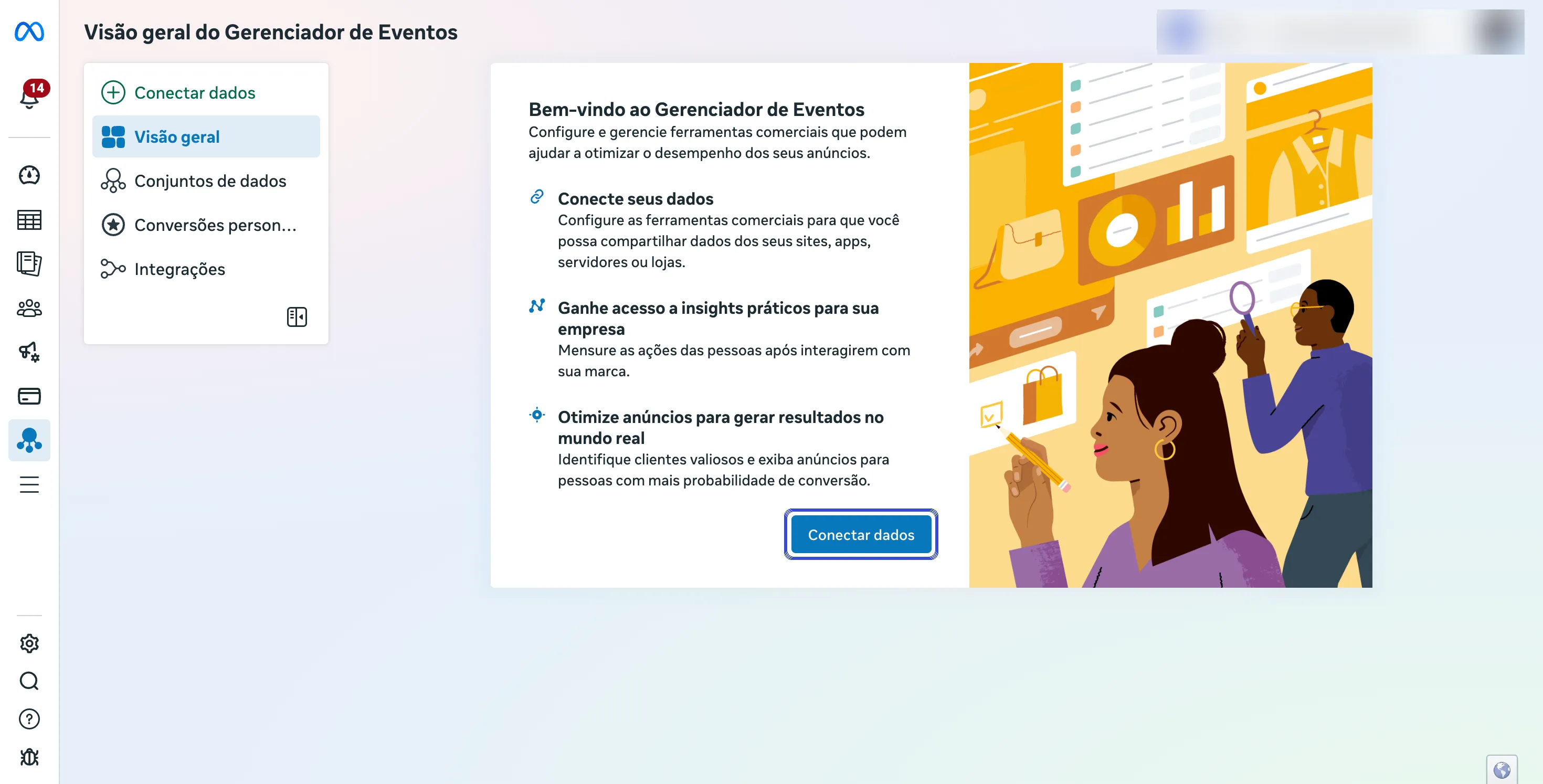 O botão Conectar dados aparece no menu da esquerda e no centro da tela.
 -
Em Conectar uma nova fonte de dados, escolha Mensagens e clique em Avançar. Não escolha Web: essa é a opção do pixel do site.
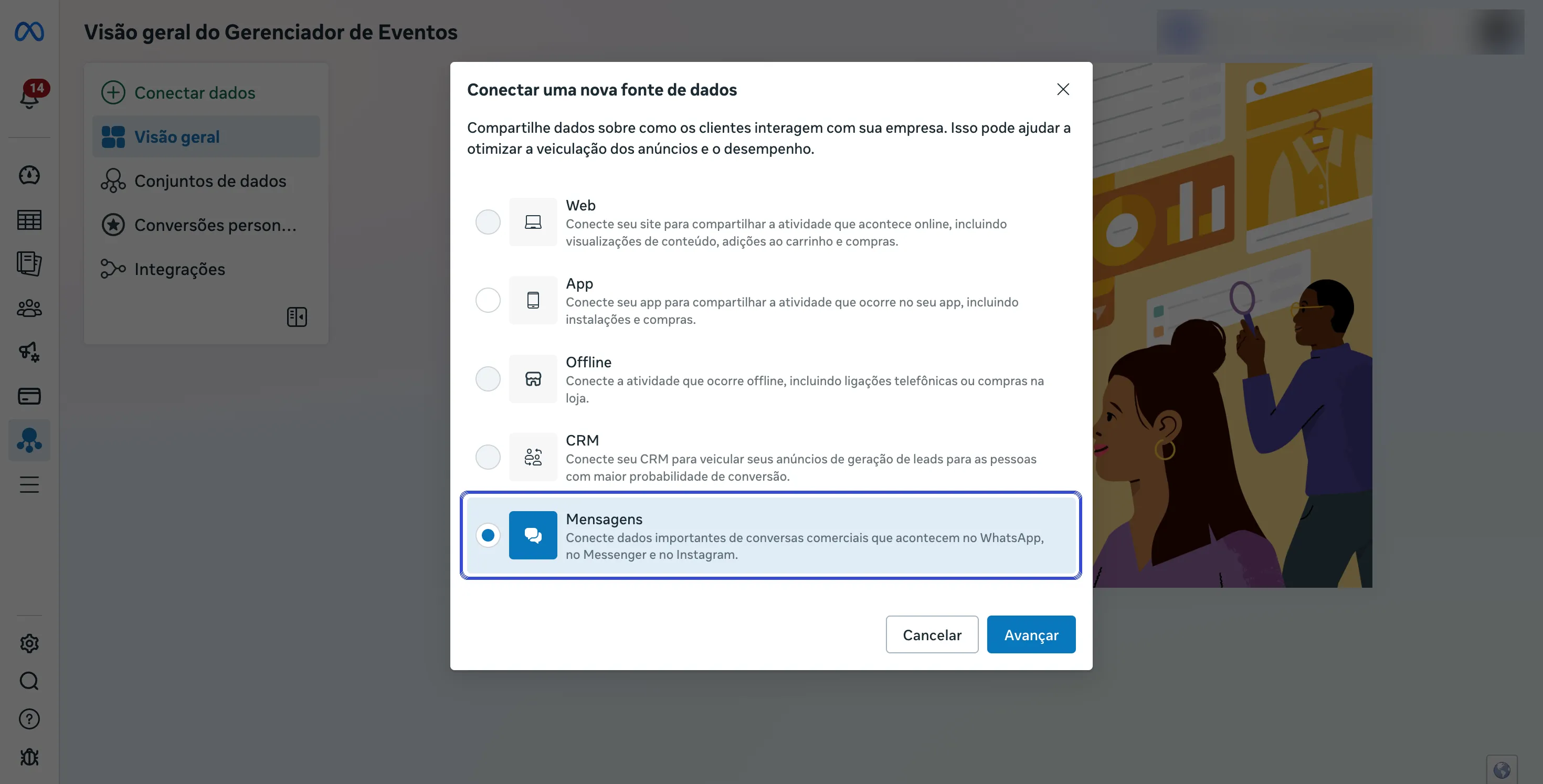 Mensagens é a fonte das conversas do WhatsApp, do Messenger e do Instagram.
 -
Em Começar, escolha Página do Facebook (é a que cobre o WhatsApp) e clique em Avançar. Na tela seguinte, escolha a Página ligada ao seu número de WhatsApp.
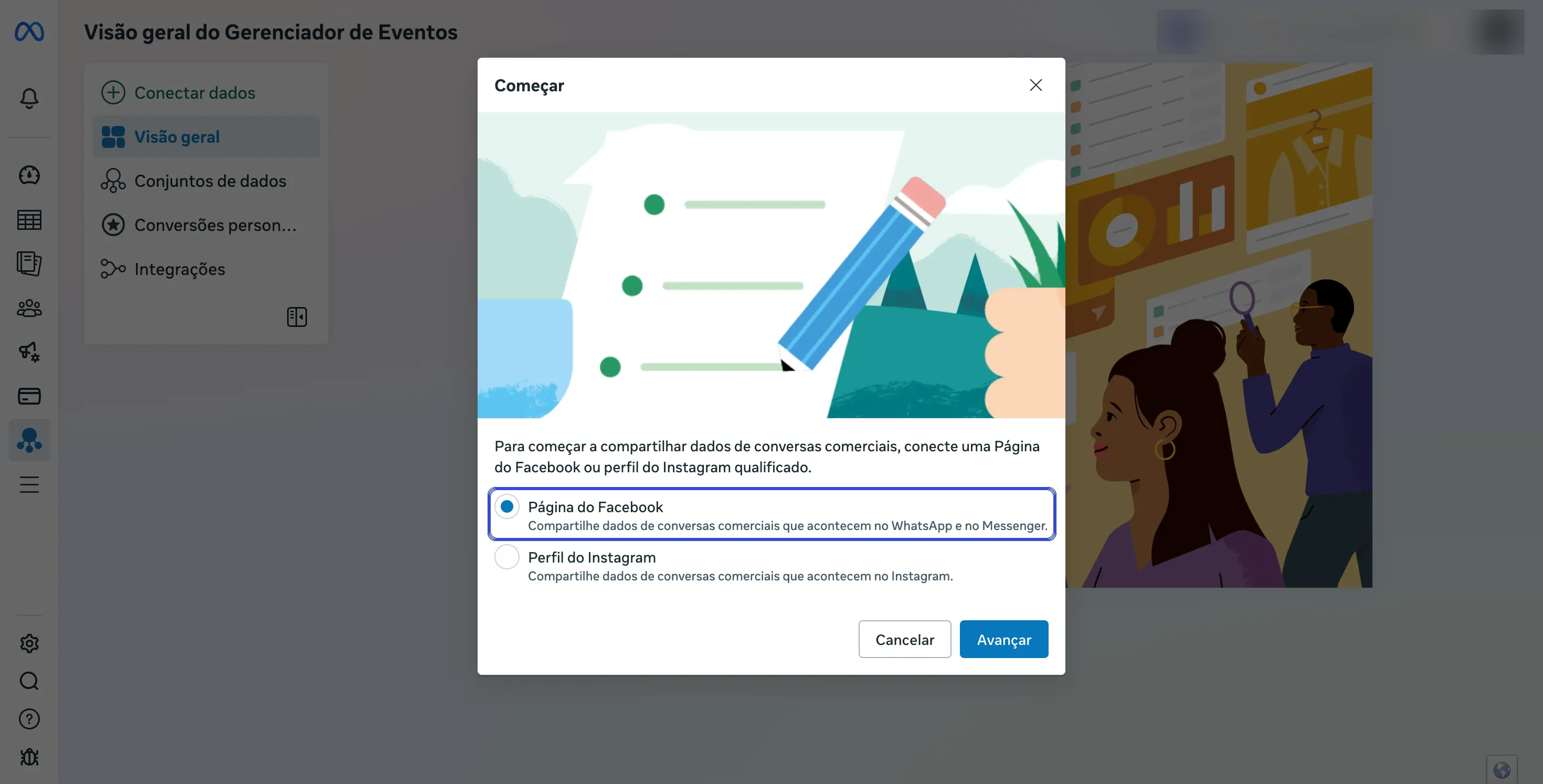 Página do Facebook compartilha os dados das conversas do WhatsApp e do Messenger.
 -
A Meta pode oferecer Configure usando dados existentes, com a lista dos pixels que você já tem. Não escolha nenhum deles. Clique em Crie um novo conjunto de dados.
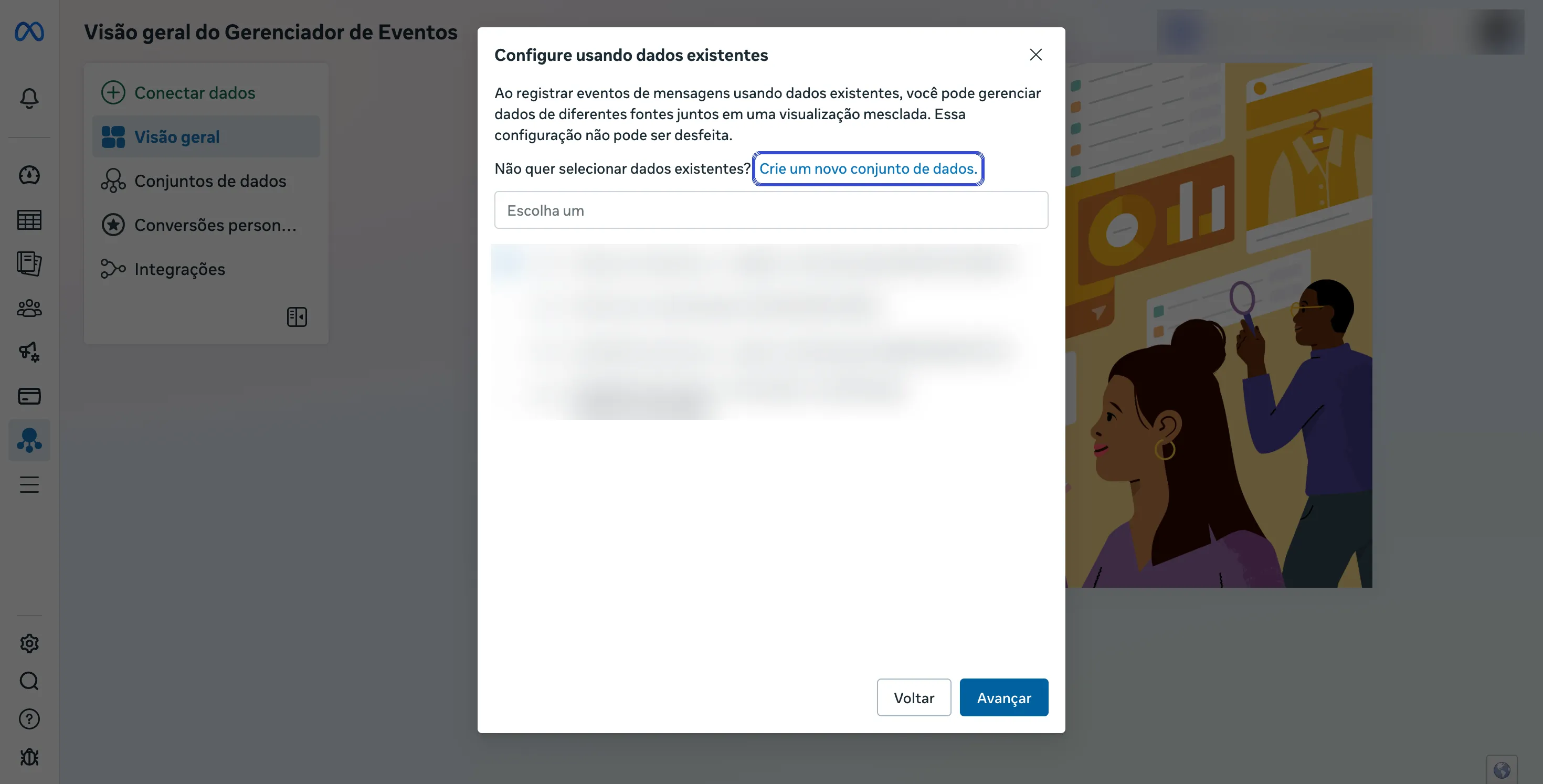 Juntar com um pixel existente não pode ser desfeito. Crie um conjunto novo, só para as mensagens.
 -
Dê um nome fácil de reconhecer, como
Pixel Mensagens - Sua Empresa, e conclua. -
Confira o conjunto criado em Conjuntos de dados. O pixel de mensagem mostra, à direita, a Identificação da conta do WhatsApp Business. É assim que você sabe que ele é o certo.
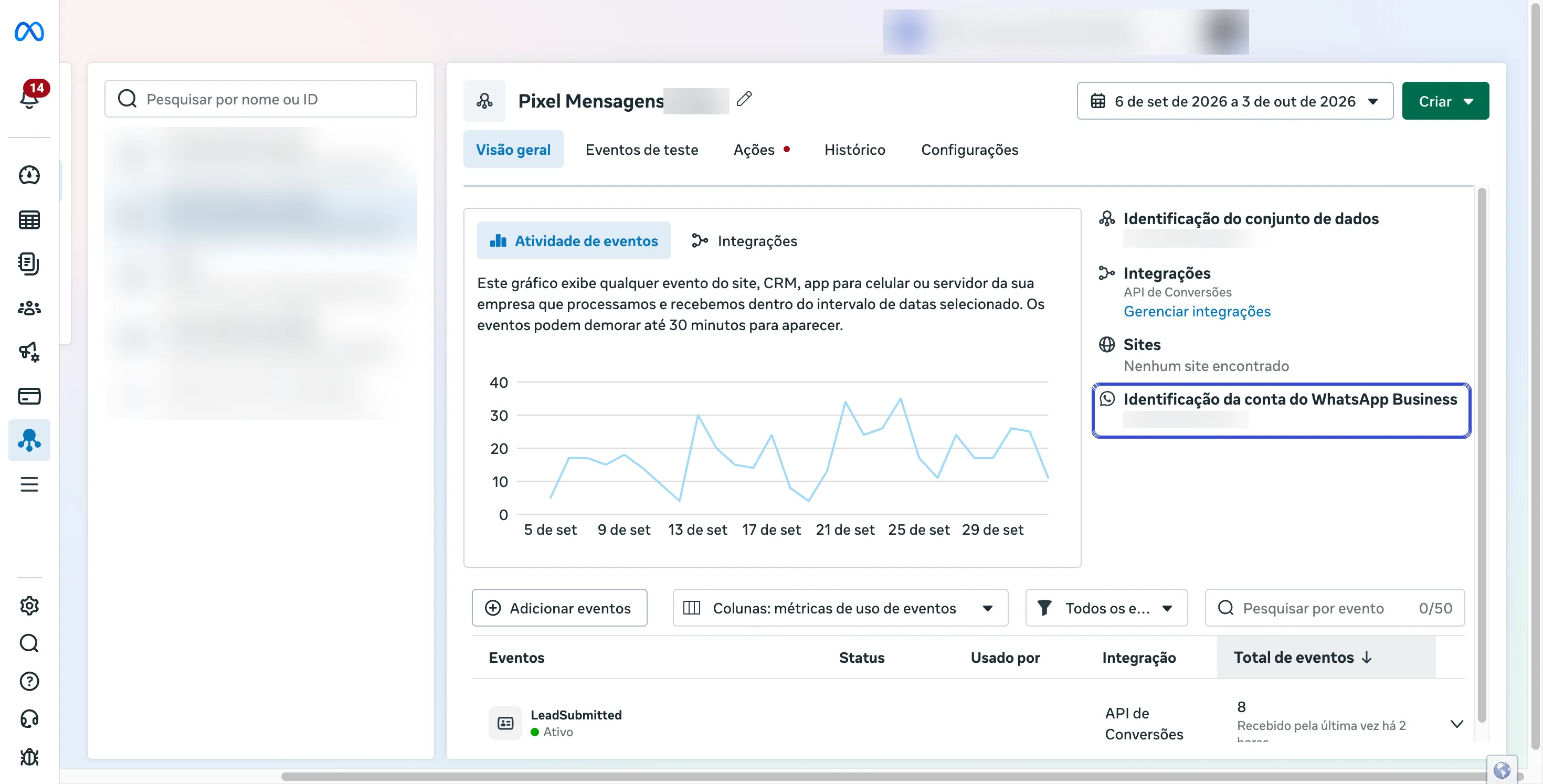 Quando o Vizus Chat começa a enviar, aparecem a integração API de Conversões e eventos como LeadSubmitted.
 -
Atribua este conjunto de dados ao usuário do sistema do Vizus Chat, com Acesso total. Veja Usuário do sistema e ativos.
Deu errado?
Seção intitulada “Deu errado?”- Não aparece a identificação da conta do WhatsApp no conjunto. Ele não ficou ligado à conta do WhatsApp: provavelmente é um pixel de site. Crie de novo pelo caminho Mensagens → Página do Facebook.
- Juntei com um pixel existente sem querer. A Meta não deixa desfazer. Crie outro conjunto de dados só de mensagens e use esse no Vizus Chat.
- A minha Página não aparece para escolher. Ela não está ligada ao número de WhatsApp, ou você não tem acesso a ela no portfólio. Confira com quem administra a Página.
- Prefiro não mexer na Meta. Use o botão Buscar conjunto de dados no Vizus Chat: ele faz este caminho por você.