

Organizar a equipe em times
Agrupar agentes em times, como vendas, suporte e financeiro, para distribuir e transferir conversas para o grupo certo.
- Tempo
- ~5 min
- Quem faz
- Administrador da conta
- Telas conferidas em
- out/2026
Um time é um grupo de agentes com a mesma responsabilidade, por exemplo vendas, suporte ou financeiro. Com times, você manda a conversa para o grupo certo sem precisar escolher a pessoa, e o Vizus Chat pode distribuir as conversas do time entre os membros automaticamente. Um agente pode participar de mais de um time.
Antes de começar
Seção intitulada “Antes de começar”- Você precisa ser administrador da conta.
- As pessoas já precisam estar cadastradas. Veja Convidar uma pessoa da equipe.
Passo a passo
Seção intitulada “Passo a passo”-
Abra Configurações → Times.
-
Clique em Criar novo time.
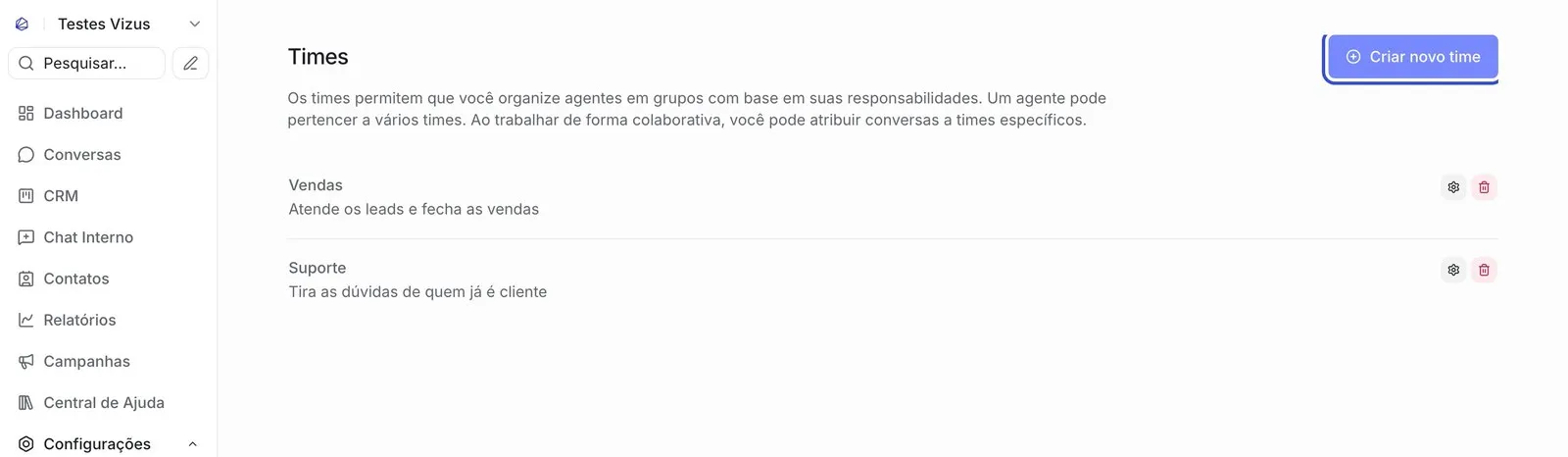 A tela de times lista os grupos da conta. Pela engrenagem ao lado de cada um você edita o time depois.
 -
Preencha Nome do Time e Descrição do time.
-
Decida se o time distribui conversas sozinho:
- Permitir atribuição automática para este time. Ligado, toda conversa enviada ao time vai para um dos membros.
- Quem pode receber conversas: Somente agentes online ou Todos os agentes do time (inclusive offline).
- Estratégia de distribuição: Rodízio, que reveza entre os agentes, ou Balanceado, que entrega para quem tem menos conversas abertas.
-
Clique em Criar novo time.
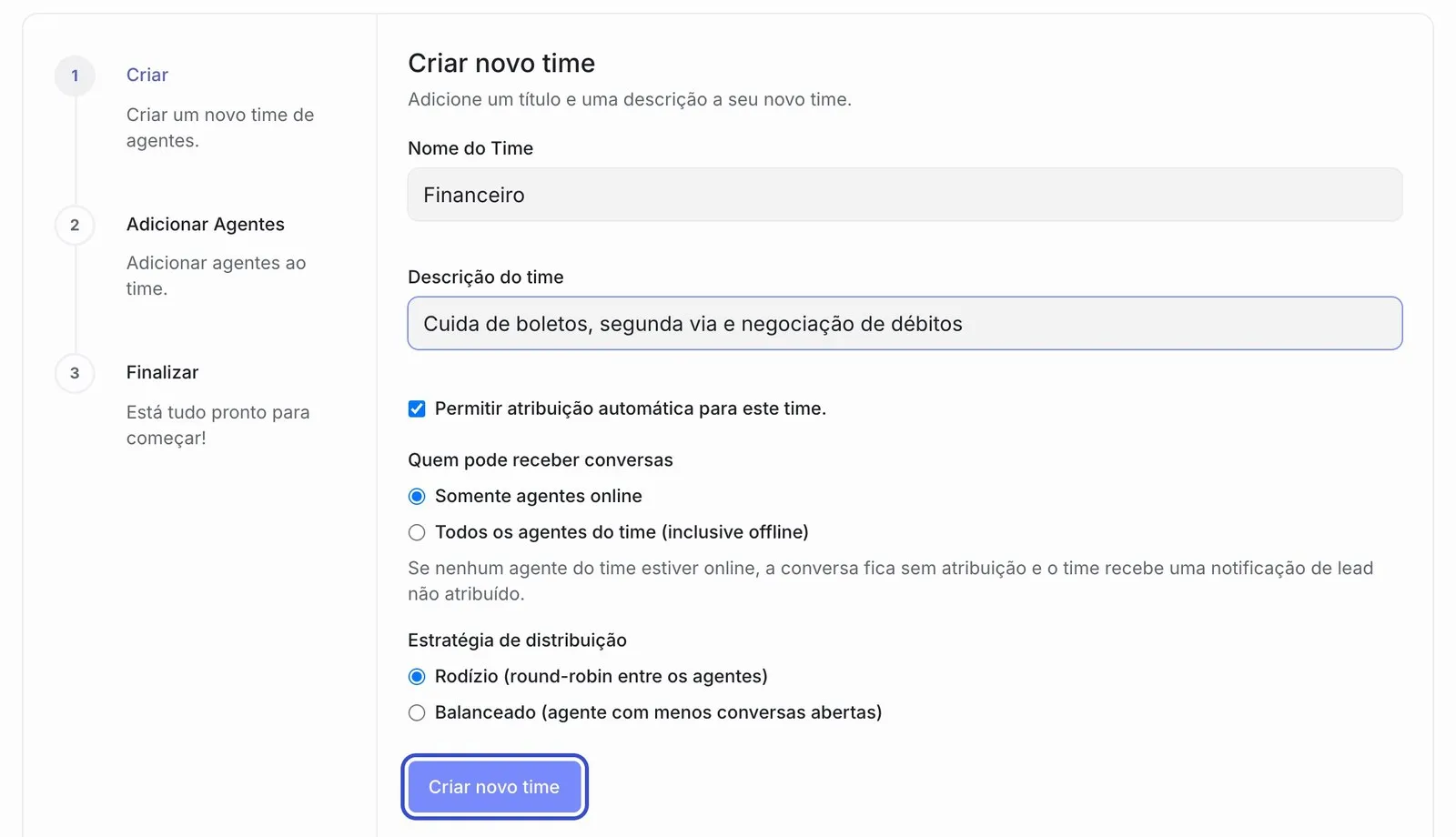 A criação tem três etapas: Criar, Adicionar Agentes e Finalizar. Esta é a primeira.
 -
Na etapa seguinte, marque os agentes que fazem parte do time e confirme. Para mudar os membros depois, clique na engrenagem do time e vá em Alterar agentes.
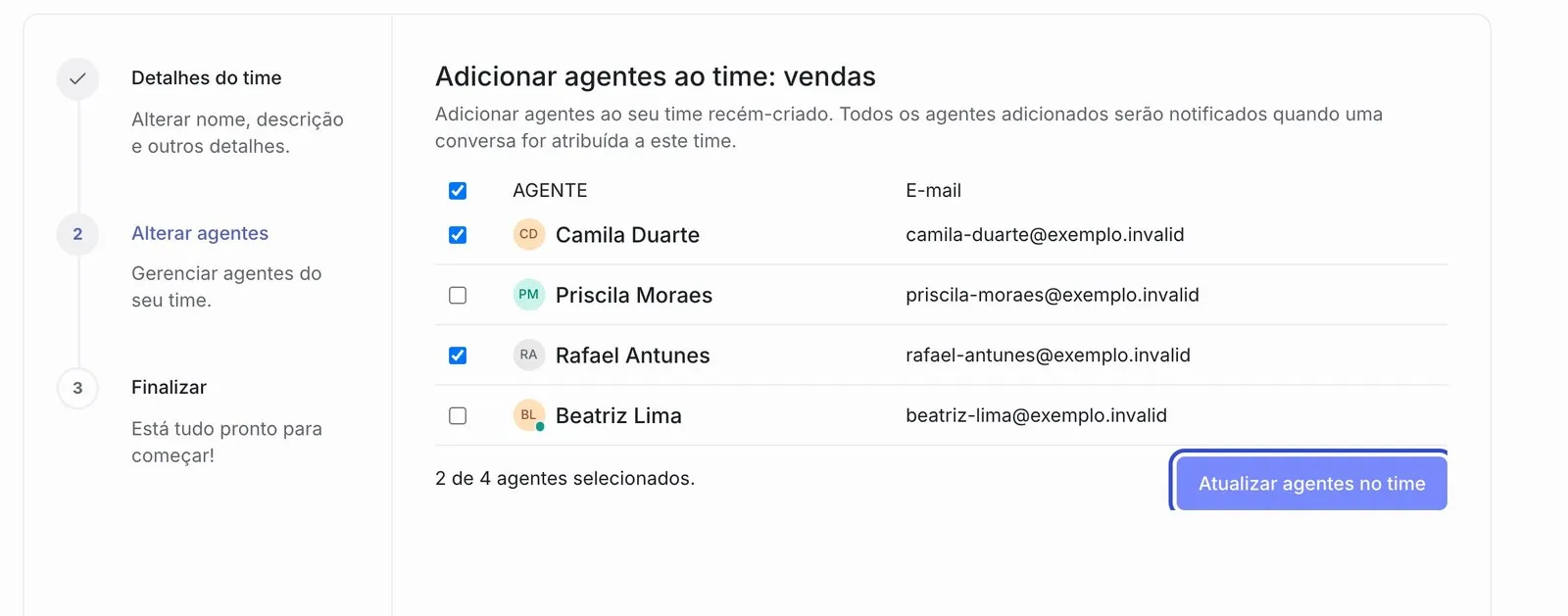 Marque quem faz parte do time. Todos os membros são avisados quando uma conversa é atribuída ao time.
 -
Confira: abra uma conversa e, no painel da direita, em Ações da conversa, o time novo aparece na lista Time atribuído. Veja como usar em Atribuir uma conversa a um agente ou time.
Deu errado?
Seção intitulada “Deu errado?”- O time não aparece na conversa. Recarregue a página. Se continuar sem aparecer, confira em Configurações → Times se a criação foi concluída até a etapa Finalizar.
- A conversa foi para o time, mas ninguém recebeu. Veja se a atribuição automática está ligada no time e se há membro online. Abra a engrenagem do time e confira em Detalhes do time.
- Um agente do time não vê a conversa. Ele também precisa ter acesso à caixa de entrada da conversa. Veja Convidar uma pessoa da equipe.