

Criar o funil de vendas no CRM
Criar um funil a partir de um modelo pronto ou com as suas etapas, e definir quem da equipe trabalha nele.
- Tempo
- ~10 min
- Quem faz
- Administrador da conta
- Telas conferidas em
- out/2026
O funil é o quadro do CRM em que cada coluna é uma etapa do seu processo comercial e cada card é uma negociação. Antes de a equipe começar a mover cards, alguém precisa criar o funil com as etapas certas. O Vizus Chat traz modelos prontos, como Vendas e Suporte, que você usa do jeito que vêm ou ajusta depois. Só administradores criam e configuram funis.
Antes de começar
Seção intitulada “Antes de começar”- Você precisa ser administrador da conta.
- Escreva as etapas reais do seu processo, na ordem. Por exemplo: chegou o contato, qualificou, enviou proposta, negociou, fechou. Cada etapa deve ser um passo que dá para confirmar, não uma intenção.
- Se a sua conta já tem funil configurado pela Vizus na implantação, você não precisa criar outro. Veja Conhecer o funil de vendas.
Passo a passo
Seção intitulada “Passo a passo”-
No menu lateral, abra CRM.
-
Clique na engrenagem, ao lado de Calendário, e escolha Gerenciar Funil.
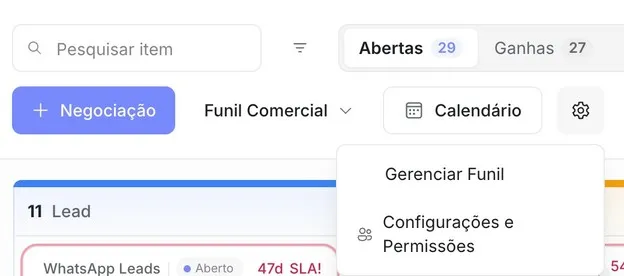 A engrenagem leva às duas telas de administração do funil.
 -
Na tela Gerenciar Funis, clique em Novo Funil.
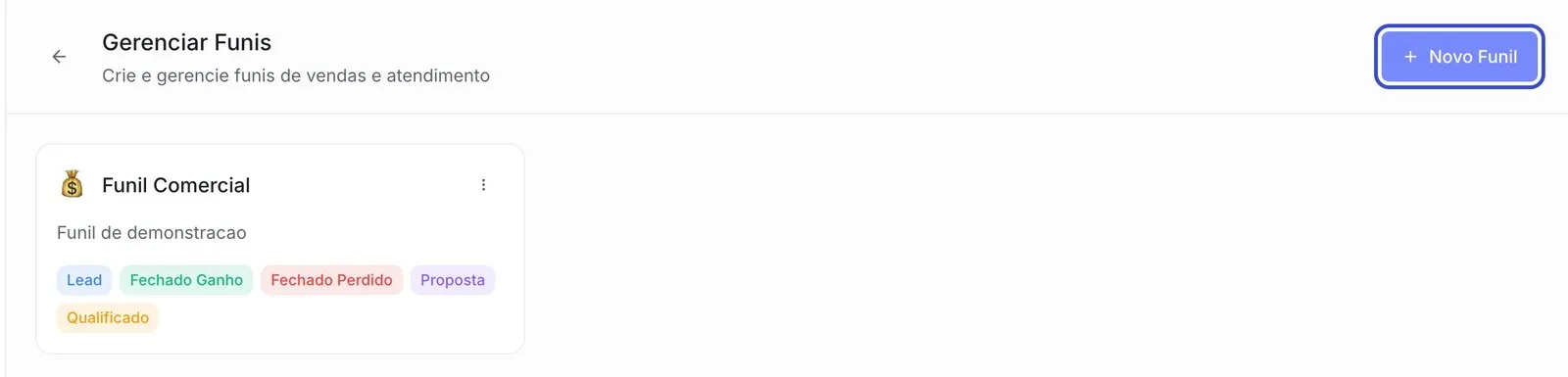 Cada funil da conta aparece aqui com as etapas que tem. Os três pontos no card abrem as opções de editar e apagar.
 -
Role a janela até Templates de Funil e clique no modelo mais próximo do seu processo, por exemplo Vendas.
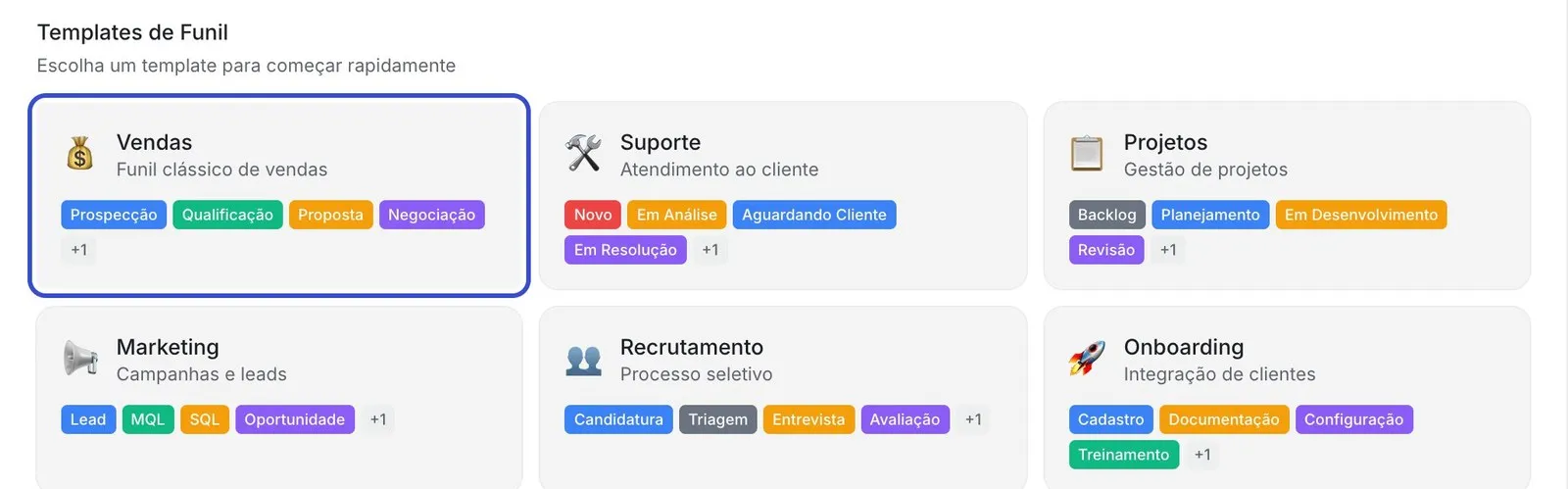 Cada modelo mostra as etapas que traz. O “+1” indica que há mais etapas além das visíveis.
 -
Os campos Nome e Descrição são preenchidos pelo modelo. Troque o nome se quiser, por exemplo “Funil de Vendas Loja Centro”.
-
Clique em Criar Funil.
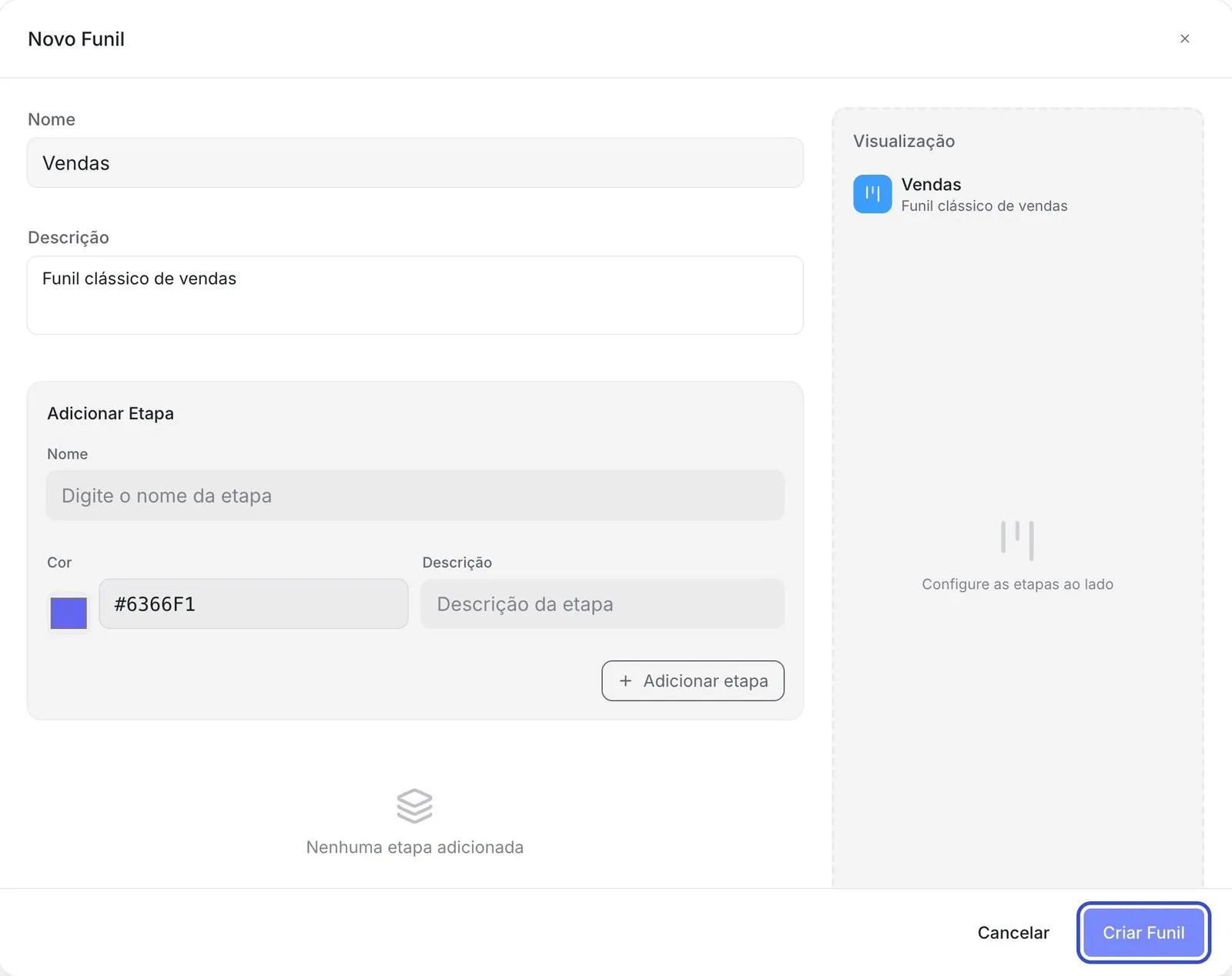 As etapas do modelo entram no funil quando você clica em “Criar Funil”.
 -
Confira: o funil novo aparece em Gerenciar Funis com as etapas do modelo.
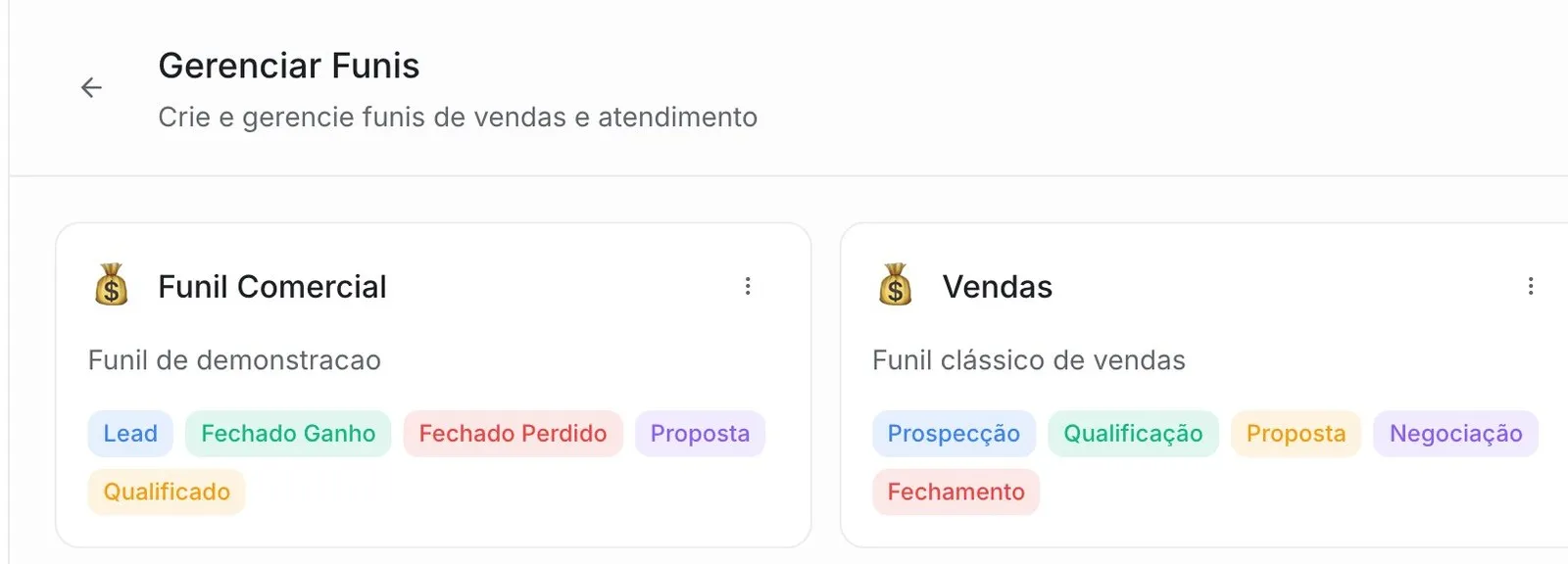 O modelo Vendas cria cinco etapas: Prospecção, Qualificação, Proposta, Negociação e Fechamento.
Prefere montar as etapas do zero?
Seção intitulada “Prefere montar as etapas do zero?”Na mesma janela Novo Funil, preencha Nome e Descrição e, em Adicionar Etapa, informe o Nome, a Cor e a Descrição de cada etapa e clique em Adicionar etapa. Repita na ordem do seu processo e clique em Criar Funil.
Definir quem trabalha no funil
Seção intitulada “Definir quem trabalha no funil”-
No CRM, com o funil aberto, clique na engrenagem e escolha Configurações e Permissões.
-
Em Comportamentos, decida:
- Permitir movimentação manual: deixe ligado para os agentes arrastarem os cards entre as etapas.
- Notificar agente sobre mudanças de etapa: avisa o responsável quando o card muda de etapa.
- Mover automaticamente entre etapas: liga a movimentação por regras.
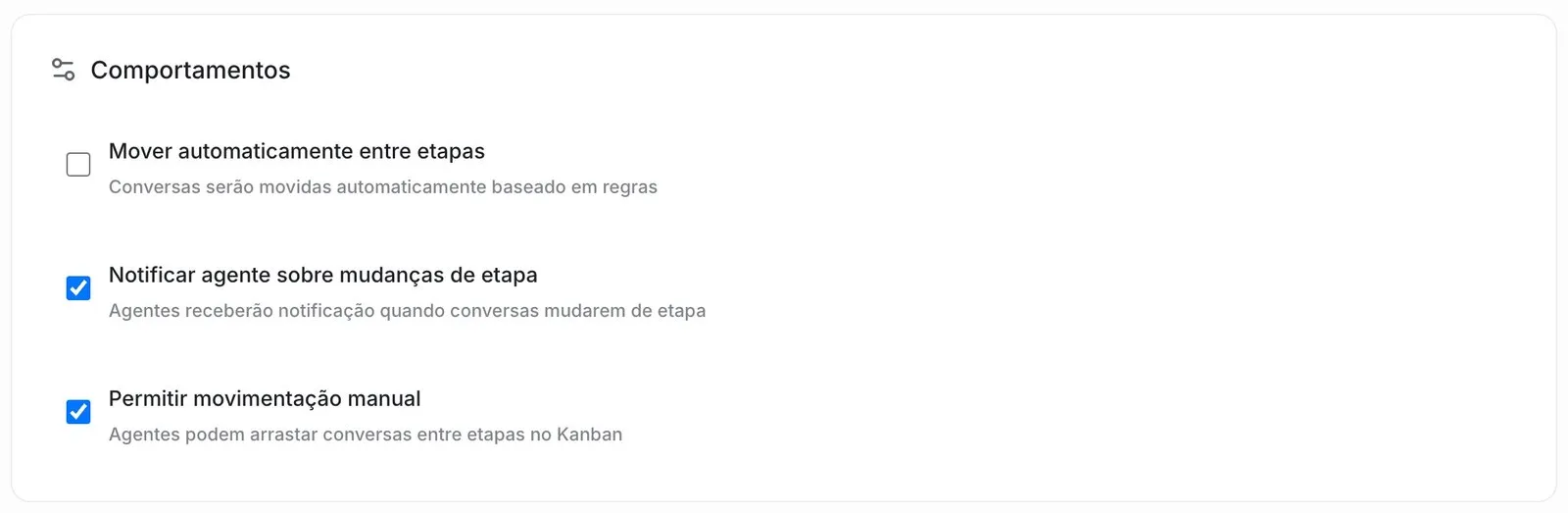 Com “Permitir movimentação manual” desligado, só automações e administradores mudam o card de etapa.
 -
Em Agentes com Acesso, marque quem pode ver e trabalhar com este funil. Se ninguém for marcado, todos os agentes têm acesso.
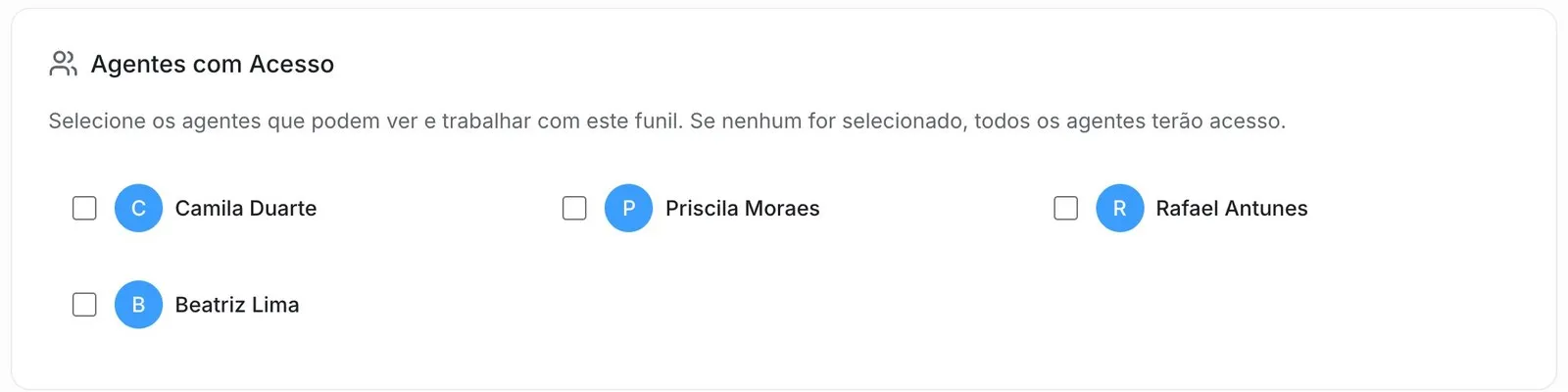 Marque só quem trabalha neste funil. Deixar tudo desmarcado libera para toda a equipe.
 -
Role até o fim da página e clique em Salvar Configurações.
Deu errado?
Seção intitulada “Deu errado?”- Não aparece a engrenagem ou a tela não abre. Só administradores criam e configuram funis. Peça a um administrador da conta.
- Um agente não vê o funil novo. Confira em Agentes com Acesso se a pessoa está marcada, ou deixe a lista toda desmarcada para liberar para todos.
- Os agentes não conseguem arrastar os cards. Ligue Permitir movimentação manual em Comportamentos.