

Concluir o assistente da Meta para ativar o WhatsApp
Percorrer as telas do assistente da Meta (autorizar, informar o número, conferir os dados e compartilhar o portfólio) ao ativar o WhatsApp na API Oficial.
- Tempo
- ~10 min
- Quem faz
- Você, com a Vizus na chamada
- Telas conferidas em
- ago/2026
Depois que você clica em Conecte-se com WhatsApp Business no Vizus Chat, abre uma janela da própria Meta pedindo seu login do Facebook. A partir daí quem conduz é a Meta; a equipe da Vizus acompanha na chamada e diz o que marcar. São cinco telas. Este artigo cobre as quatro primeiras; a última muda conforme o número e está em Conectar o número.
Antes de começar
Seção intitulada “Antes de começar”- Você já abriu o assistente pelo Vizus Chat. Se não, veja Escolher o provedor certo.
- Tenha o login do Facebook do administrador do negócio e o número que vai atender.
Passo a passo
Seção intitulada “Passo a passo”-
Autorize a conexão. Entre com o login do Facebook e confirme que quer conectar sua conta.
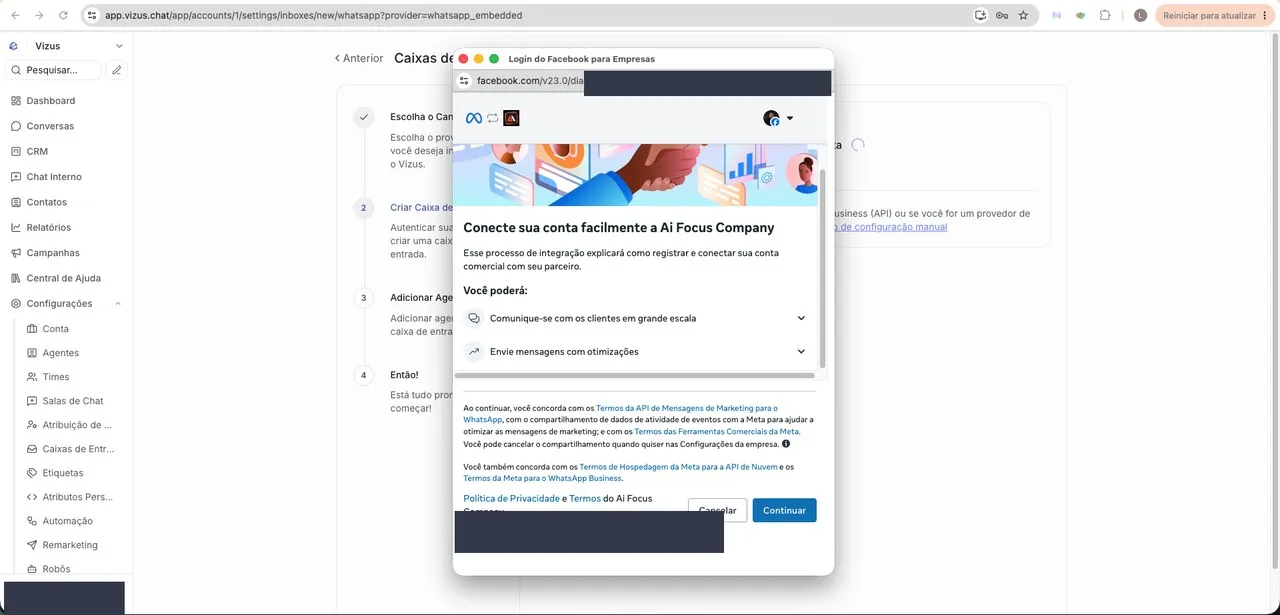 Tela de autorização: aqui você confirma que quer conectar sua conta.
 -
Informe o número. Confira o país no seletor (BR +55) e digite o número completo com DDD.
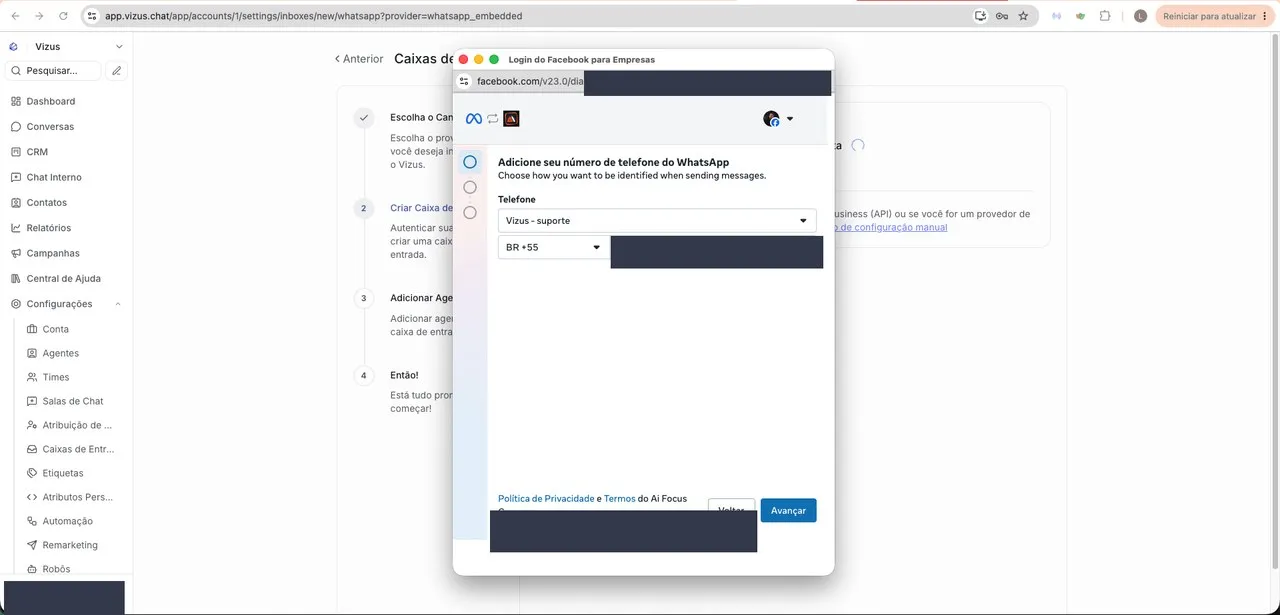 Cadastro do número. Confira o país (BR +55) e o DDD.
 -
Confira os dados da conta que a Meta mostra e siga.
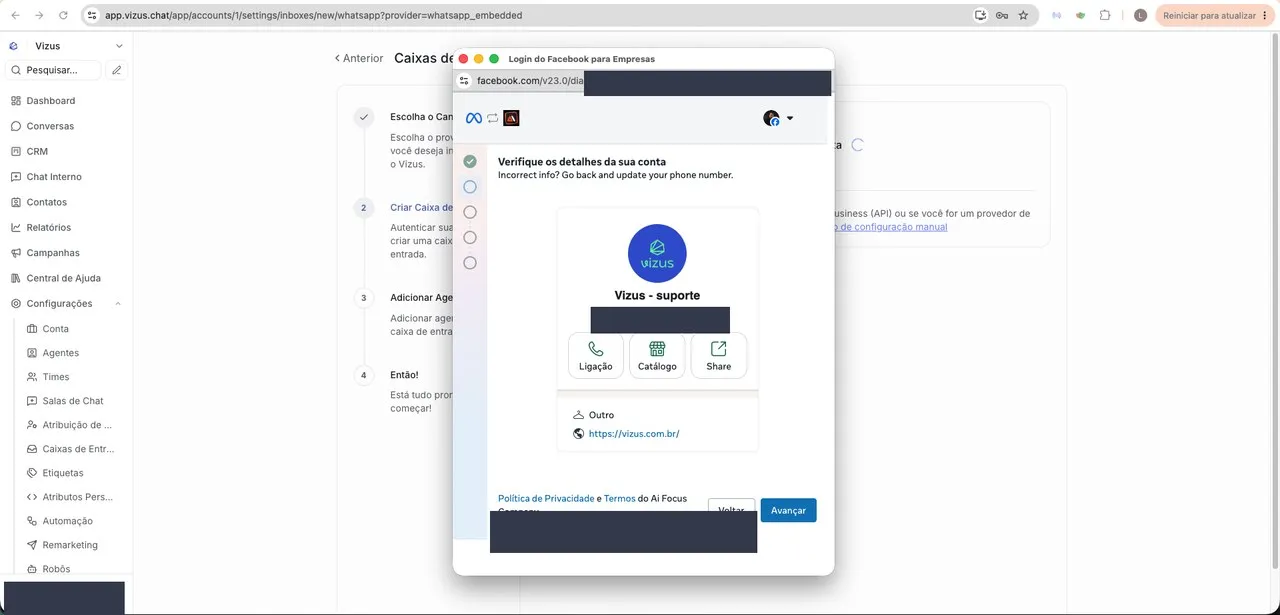 Conferência dos dados antes de seguir.
 -
Compartilhe os ativos. Escolha o portfólio empresarial da sua empresa e siga. É este passo que concede o acesso ao Vizus Chat automaticamente.
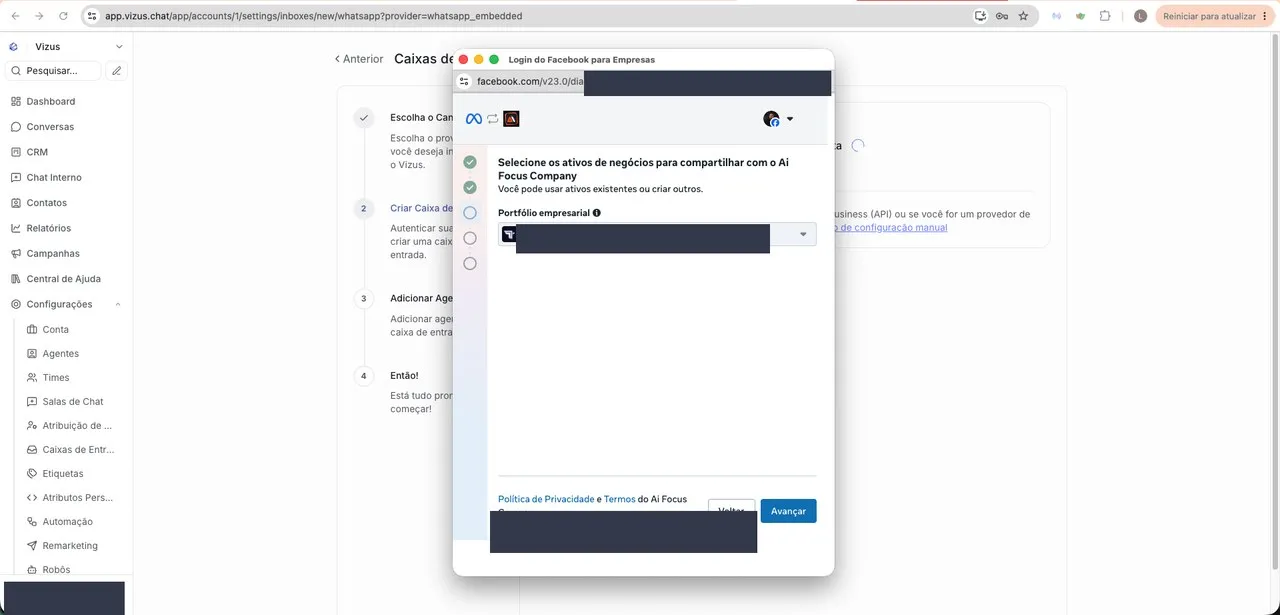 Seleção do portfólio empresarial. É este passo que concede o acesso automaticamente.
 -
Conclua a conexão do número. O caminho muda conforme o número já tenha ou não WhatsApp Business no celular: siga Conectar o número.
Deu errado?
Seção intitulada “Deu errado?”- O número foi cadastrado com o país errado. Volte no seletor antes de avançar; o número precisa estar como BR +55 e com DDD.
- Não aparece nenhum portfólio para escolher. A empresa ainda não tem Gerenciador de Negócios, e o próprio assistente oferece criar um. Na dúvida, pergunte à equipe da Vizus na chamada.