

Usar etiquetas para organizar conversas
Criar etiquetas e aplicá-las nas conversas para filtrar a lista e encontrar rápido quem está em cada situação.
- Tempo
- ~3 min
- Quem faz
- Administrador cria, toda a equipe aplica
- Telas conferidas em
- out/2026
Etiquetas são marcadores coloridos que você coloca nas conversas, como “orcamento-enviado” ou “retorno-agendado”. Com elas, a equipe filtra a lista e encontra em segundos todo mundo que está numa mesma situação. O administrador cria as etiquetas uma vez; depois, qualquer pessoa da equipe aplica e remove nas conversas.
Antes de começar
Seção intitulada “Antes de começar”- Para criar etiquetas, você precisa ser administrador. Para aplicar, basta ter acesso à conversa.
- Combine com a equipe o significado de cada etiqueta antes de criar. Poucas etiquetas, com nome claro, funcionam melhor que muitas.
Passo a passo: criar uma etiqueta
Seção intitulada “Passo a passo: criar uma etiqueta”-
Abra Configurações → Etiquetas.
-
Clique em Adicionar etiqueta.
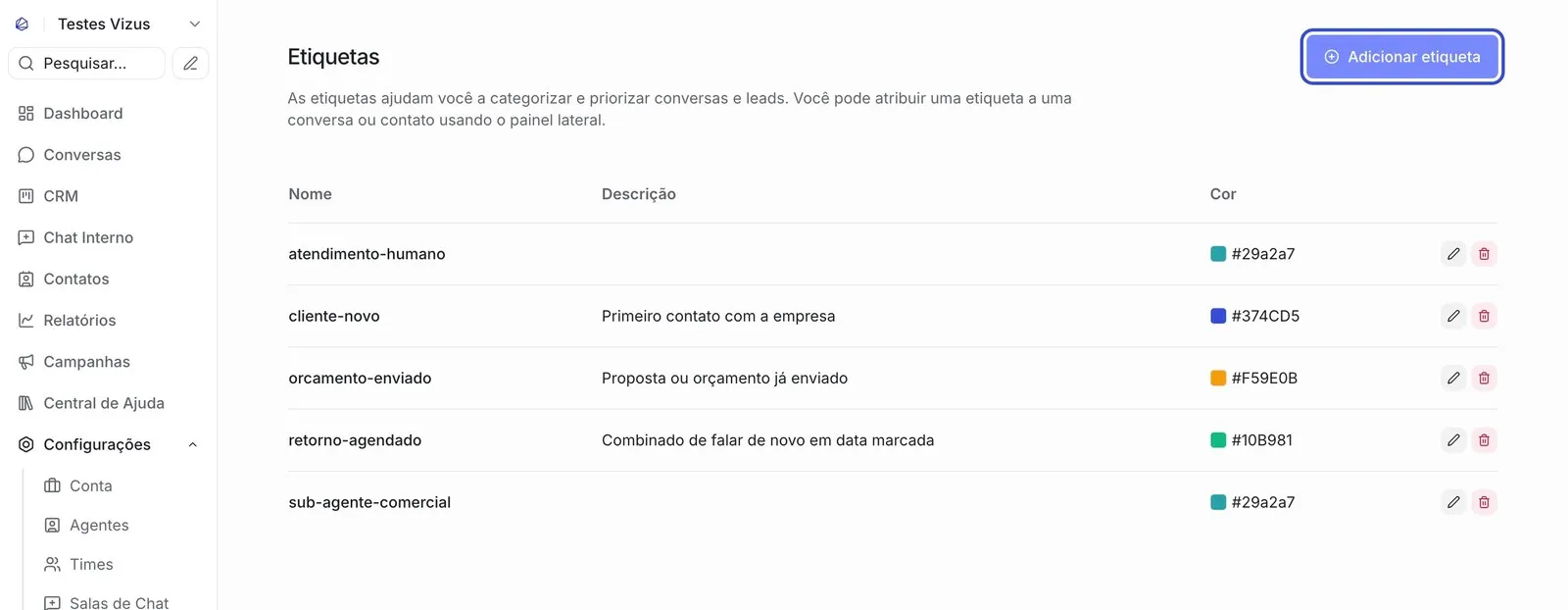 Cada etiqueta tem nome, descrição e cor. A descrição ajuda a equipe a usar do mesmo jeito.
 -
Preencha:
- Nome da Etiqueta: use só letras, números, hífen e sublinhado, sem espaço e sem acento. Por exemplo,
visita-tecnica. - Descrição: quando usar a etiqueta.
- Cor: clique no quadrado para escolher.
- Exibir etiqueta na barra lateral: deixe marcado para a etiqueta aparecer como filtro no menu de conversas.
- Nome da Etiqueta: use só letras, números, hífen e sublinhado, sem espaço e sem acento. Por exemplo,
-
Clique em Criar.
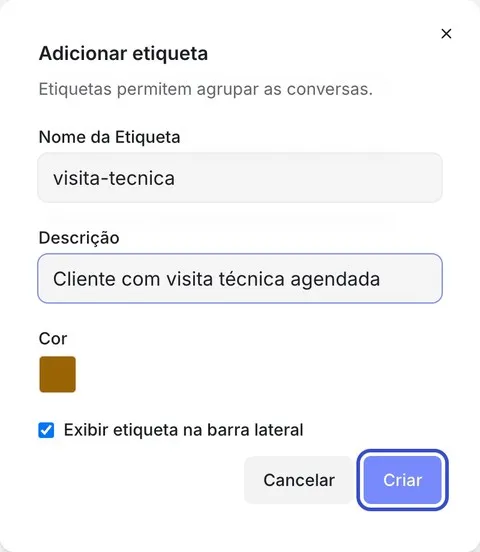 O nome não aceita espaço nem acento. Use hífen para separar as palavras.
Passo a passo: aplicar na conversa
Seção intitulada “Passo a passo: aplicar na conversa”-
Abra a conversa.
-
No painel da direita, em Ações da conversa, clique em Adicionar etiquetas.
-
Escolha a etiqueta na lista. Digite parte do nome em Pesquisar etiquetas para achar mais rápido.
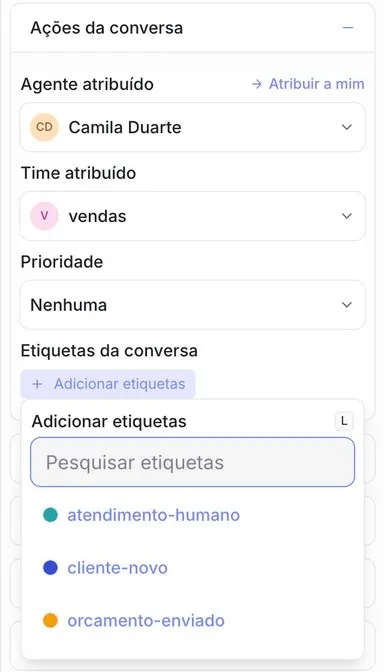 Você pode aplicar mais de uma etiqueta na mesma conversa.
 -
Confira: a etiqueta aparece em Etiquetas da conversa e o histórico registra quem aplicou.
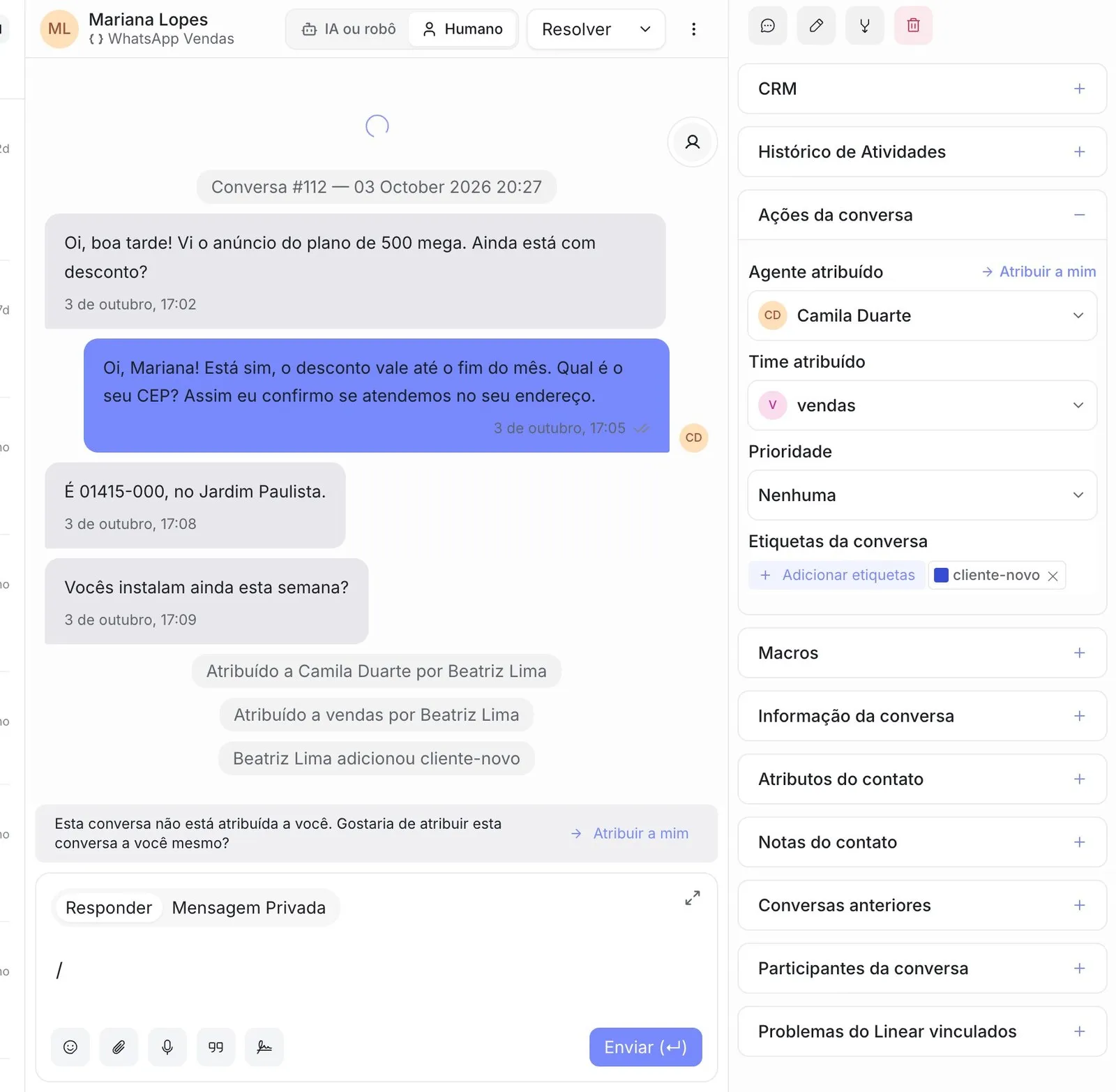 Para tirar a etiqueta, clique no “x” ao lado do nome dela.
Filtrar a lista por etiqueta
Seção intitulada “Filtrar a lista por etiqueta”No menu lateral, em Conversas → Etiquetas, clique no nome da etiqueta. A lista passa a mostrar só as conversas marcadas com ela.
Deu errado?
Seção intitulada “Deu errado?”- Não aparece o menu Etiquetas em Configurações. Só administradores criam etiquetas. Peça a um administrador.
- O botão Criar não habilita. O nome tem espaço, acento ou menos de dois caracteres. Troque espaços por hífen.
- A etiqueta não aparece no menu lateral. Edite a etiqueta e marque Exibir etiqueta na barra lateral.