

Convidar uma pessoa da equipe para o Vizus Chat
Adicionar um agente à conta, escolher o perfil de acesso e liberar as caixas de entrada que ele vai atender.
- Tempo
- ~3 min por pessoa
- Quem faz
- Administrador da conta
- Telas conferidas em
- out/2026
Cada pessoa que atende ou vende pelo Vizus Chat precisa do próprio acesso. Você cadastra a pessoa como agente, ela recebe um e-mail para criar a senha e, a partir daí, vê as conversas das caixas de entrada que você liberar para ela. Convidar leva um minuto. O passo que mais gente esquece é o último: dar acesso à caixa de entrada do WhatsApp.
Antes de começar
Seção intitulada “Antes de começar”- Você precisa ser administrador da conta. Agentes não veem o menu de agentes.
- Tenha em mãos o nome e o e-mail de trabalho da pessoa.
- Decida o perfil: Agente para quem atende e vende, Administrador para quem também configura a conta. Veja a diferença em Entender perfis e permissões.
- Usuários são ilimitados em todos os planos. Convide quantas pessoas precisar.
Passo a passo
Seção intitulada “Passo a passo”-
No menu lateral, abra Configurações → Agentes.
-
Clique em Adicionar Agente, no canto superior direito.
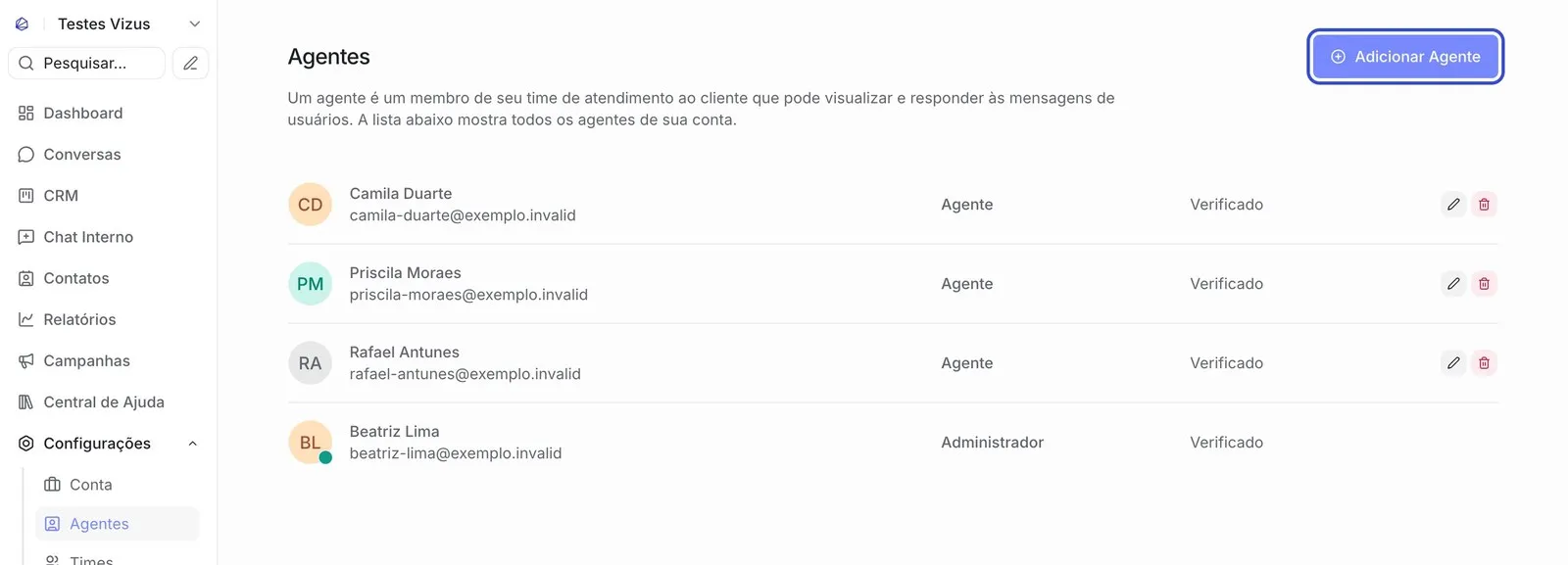 A lista de agentes mostra o perfil e o status de cada pessoa. O botão “Adicionar Agente” fica no alto, à direita.
 -
Preencha o formulário:
- Nome do Agente: o nome que aparece para a equipe nas conversas.
- Função: Agente ou Administrador.
- Endereço de e-mail: o e-mail que a pessoa usa para entrar.
-
Clique em Adicionar agente.
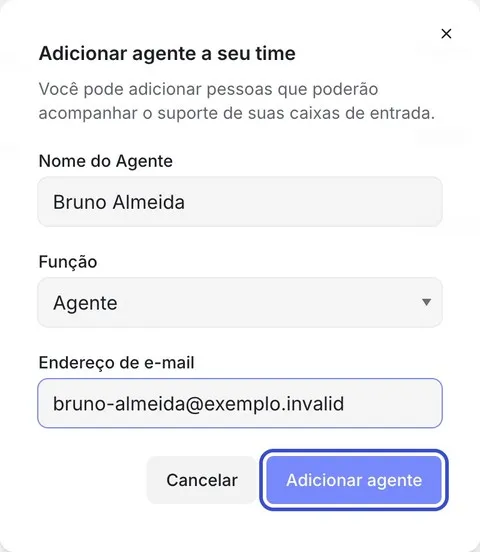 O formulário pede só três informações. A função pode ser trocada depois.
 -
A pessoa recebe um e-mail do Vizus Chat para confirmar o acesso e criar a senha. Enquanto ela não confirma, a lista mostra Verificação Pendente no lugar de Verificado.
-
Agora libere a caixa de entrada: abra Configurações → Caixas de Entrada, clique na caixa do WhatsApp e vá na aba Agentes.
-
No campo Agentes, adicione o nome da pessoa e clique em Atualizar.
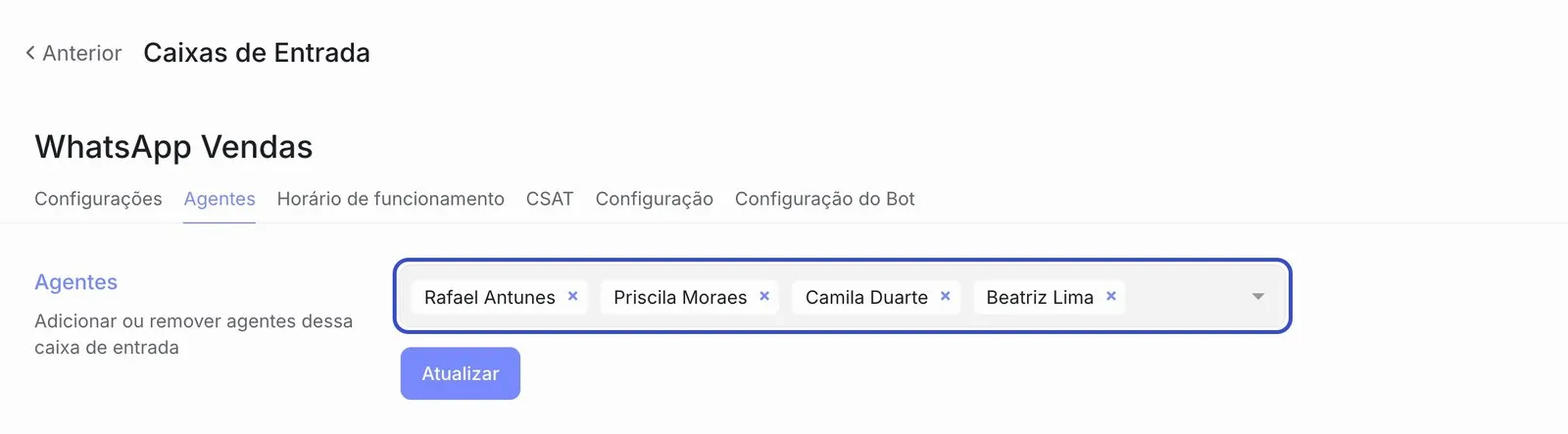 Só quem está neste campo vê e responde as conversas da caixa. Clique em “Atualizar” para salvar.
 -
Confira: peça para a pessoa entrar no Vizus Chat e abrir Conversas. As conversas da caixa liberada precisam aparecer para ela.
Deu errado?
Seção intitulada “Deu errado?”- O convite não chegou. Peça para a pessoa procurar na caixa de spam. Se não estiver lá, abra Configurações → Agentes, clique no lápis ao lado do nome e use Redefinir a senha: ela recebe um novo e-mail para criar a senha.
- Apareceu um aviso de que o e-mail já está em uso. Esse e-mail já tem acesso ao Vizus Chat, nesta ou em outra conta. Confira se a pessoa já está na lista ou use outro e-mail.
- A pessoa entra, mas a lista de conversas está vazia. Ela não foi adicionada à caixa de entrada. Volte ao passo 6.
- Convidou com o perfil errado. Clique no lápis ao lado do nome, troque a Função e salve. Não é preciso convidar de novo.