
Receber eventos do Vizus Chat por webhook
Cadastrar uma URL para o Vizus Chat avisar o seu sistema quando algo acontece na conta: mensagem nova, conversa atualizada, negócio ganho no CRM e outros 24 eventos.
- Tempo
- ~10 min
- Quem faz
- Administrador da conta + quem desenvolve a integração
- Telas conferidas em
- out/2026
Webhook é o jeito de o Vizus Chat avisar o seu sistema quando algo acontece na conta, sem que o seu sistema precise ficar perguntando. Você cadastra uma URL e escolhe os eventos; a cada evento, o Vizus Chat faz um POST com um JSON para essa URL. É assim que um ERP, um n8n ou um CRM externo fica sabendo, na hora, que chegou mensagem, que uma conversa foi resolvida ou que um negócio foi ganho no funil.
Antes de começar
Seção intitulada “Antes de começar”- A conta precisa estar no plano Profissional ou Escala. No Essencial, a criação de webhook é recusada (pela API, a resposta é
402com a mensagem “Seu plano não inclui webhooks”). Veja Conhecer os planos. Contas cobradas direto pela Vizus seguem o que foi combinado no contrato. - Você precisa ser administrador da conta.
- Tenha uma URL pública com HTTPS, pronta para receber
POSTcom JSON. Se ainda não tem, ferramentas como o n8n (nó Webhook) geram uma em minutos.
Passo a passo
Seção intitulada “Passo a passo”-
No menu lateral, abra Configurações → Integrações.
-
No card Webhooks, clique em Configurar.
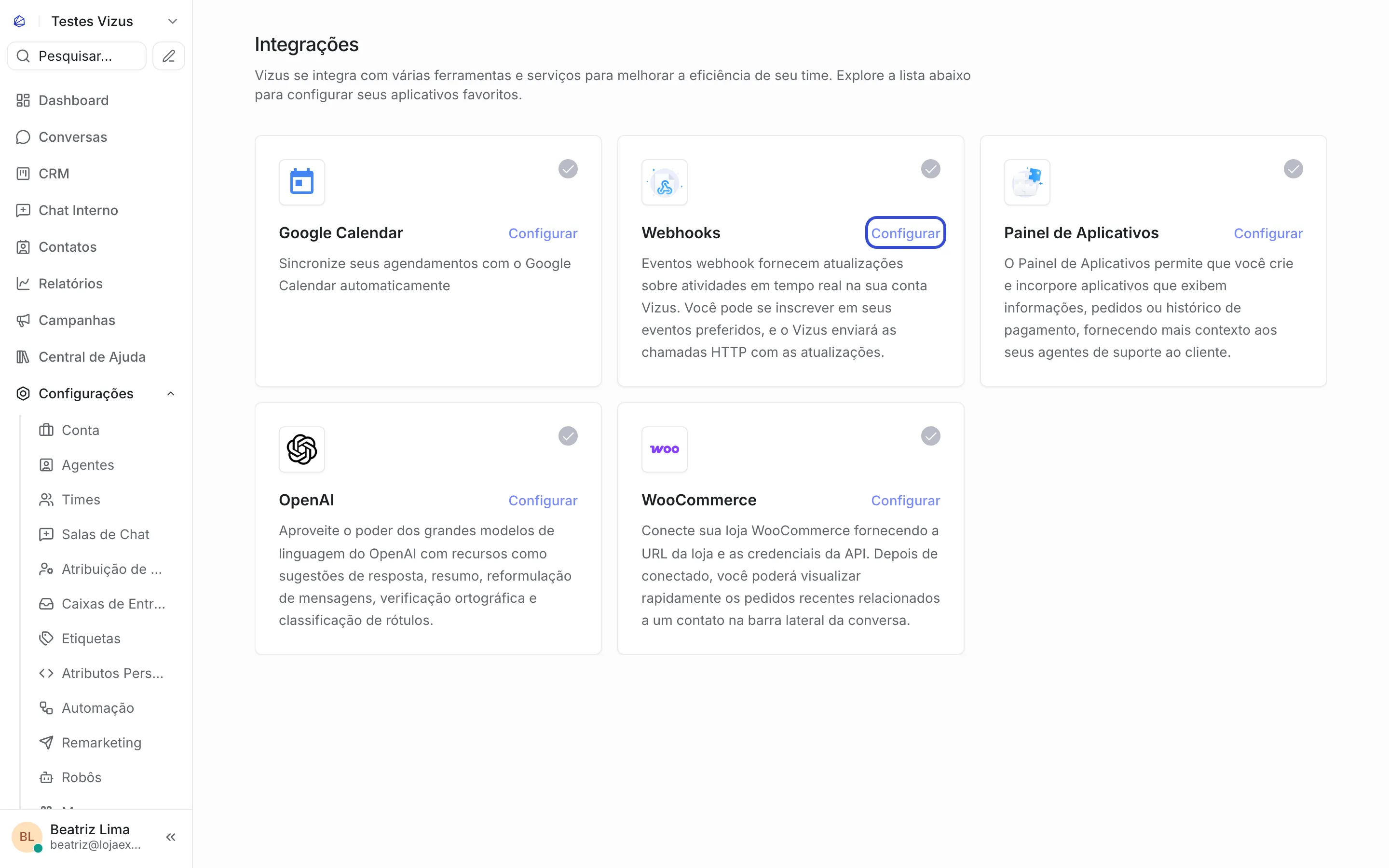 Os webhooks ficam em Integrações, junto das outras conexões da conta.
 -
Clique em Adicionar novo Webhook.
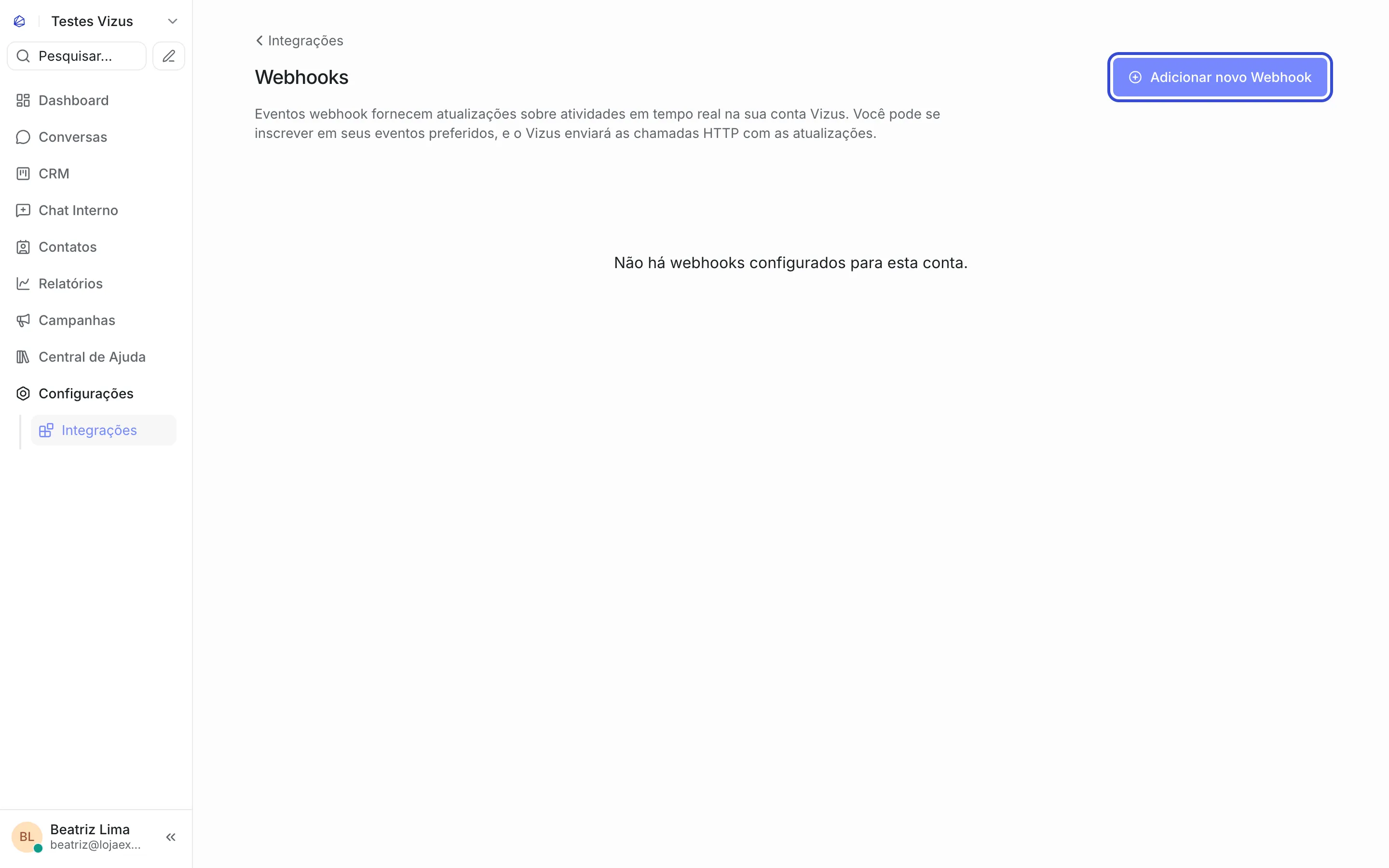 Você pode cadastrar mais de um webhook na mesma conta, cada um com a sua URL e os seus eventos.
 -
Em URL do Webhook, cole o endereço que vai receber os eventos. Inclua um segredo seu na URL (veja Proteja a sua URL), por exemplo
https://sua-api.com.br/vizus-webhook?token=SEU_SEGREDO. -
Em Eventos, abra cada grupo (Conversas, Mensagens, Contatos, Caixa de Entrada, Kanban / Funil, Produtos, Agendamentos, Notas) e marque só os eventos de que o seu sistema precisa. O contador mostra quantos dos 27 eventos estão marcados.
-
Clique em Criar webhook.
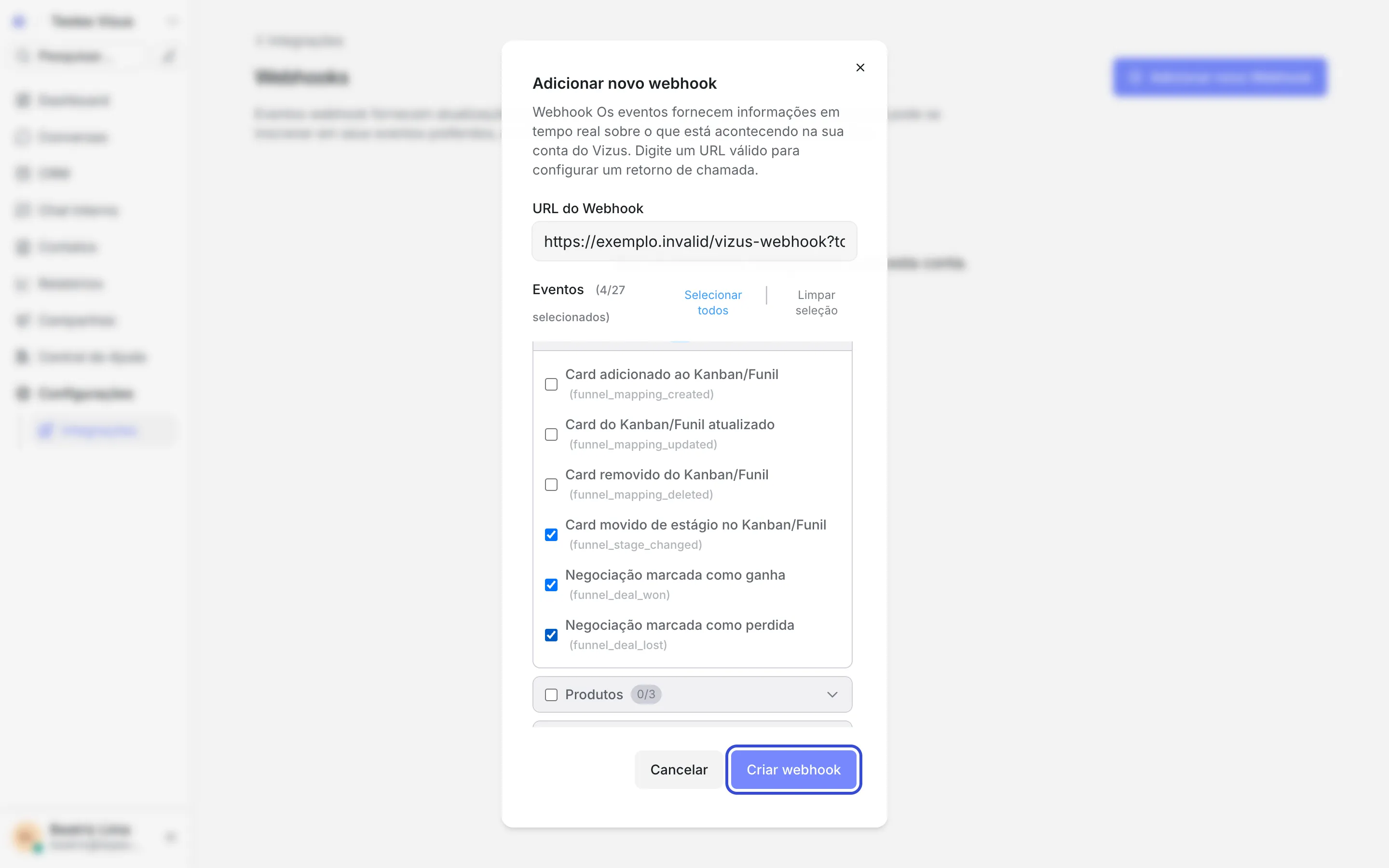 Neste exemplo: mensagem criada e as mudanças de etapa, ganho e perda do funil.
 -
Confira: o webhook aparece na lista, com a URL e os Eventos Inscritos. Para mudar a URL ou os eventos, use o lápis; para apagar, a lixeira.
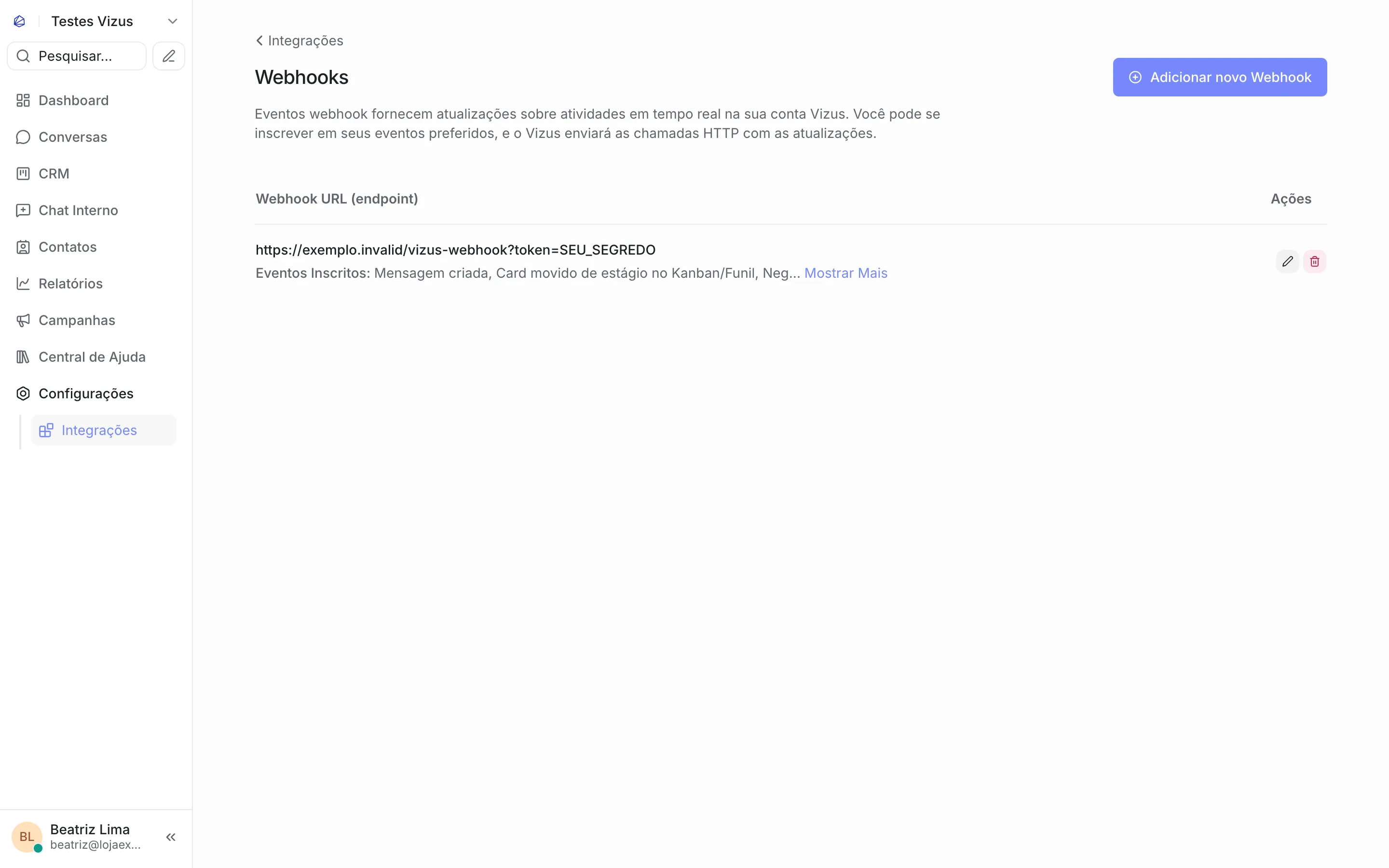 A partir daqui, cada evento marcado gera um POST na sua URL.
Os eventos
Seção intitulada “Os eventos”O nome do evento chega no campo event do JSON.
| Grupo | Evento | Quando acontece |
|---|---|---|
| Conversas | conversation_created |
Uma conversa nova foi criada. |
| Conversas | conversation_updated |
A conversa foi alterada (atribuição, etiquetas, atributos). Traz changed_attributes. |
| Conversas | conversation_status_changed |
O status mudou: aberta, resolvida, pendente ou adiada. |
| Conversas | conversation_typing_on / conversation_typing_off |
Alguém da equipe começou ou parou de digitar. |
| Mensagens | message_created |
Mensagem nova, recebida ou enviada. |
| Mensagens | message_updated |
Mensagem alterada, por exemplo o status de entrega. |
| Contatos | contact_created / contact_updated |
Contato criado ou alterado. |
| Caixa de Entrada | inbox_created / inbox_updated |
Caixa de entrada (canal) criada ou alterada. |
| Caixa de Entrada | webwidget_triggered |
Um visitante abriu o chat do site. |
| Kanban / Funil | funnel_mapping_created |
A conversa entrou num funil (negócio criado). |
| Kanban / Funil | funnel_stage_changed |
O negócio mudou de etapa. Traz previous_stage e new_stage. |
| Kanban / Funil | funnel_mapping_updated |
O negócio foi alterado sem mudar de etapa (valor, checklist, responsáveis). |
| Kanban / Funil | funnel_mapping_deleted |
A conversa saiu do funil. |
| Kanban / Funil | funnel_deal_won / funnel_deal_lost |
O negócio foi marcado como ganho ou perdido. Traz event_id para você não processar o mesmo desfecho duas vezes. |
| Produtos | conversation_product_created / _updated / _deleted |
Produto da negociação lançado, alterado ou removido. |
| Agendamentos | conversation_appointment_created / _updated / _deleted |
Agendamento criado, alterado ou removido. |
| Notas | conversation_note_created / _updated / _deleted |
Nota da conversa criada, alterada ou removida. |
Como chega o evento
Seção intitulada “Como chega o evento”Exemplo resumido de message_created:
{ "event": "message_created", "id": 551203, "content": "Pode me mandar a proposta?", "message_type": "incoming", "sender": { "id": 7781, "name": "Maria Souza", "type": "contact" }, "conversation": { "id": 1542, "inbox_id": 3, "status": "open" }, "inbox": { "id": 3, "name": "WhatsApp Vendas" }, "account": { "id": 1, "name": "Loja Exemplo" }}Exemplo resumido com dados fictícios.
E de funnel_deal_won (só os campos principais):
{ "event": "funnel_deal_won", "event_id": "cfm_3310_deal_won_1759171200", "funnel_name": "Vendas B2B", "stage_label": "Fechamento", "deal_status": "deal_won", "deal_value": 1490.0, "won_reason": "Contrato assinado", "conversation": { "id": 1542 }, "contact": { "id": 7781, "name": "Maria Souza" }}Boas práticas para quem recebe
Seção intitulada “Boas práticas para quem recebe”- Responda rápido com
200. A entrega tem tempo limite. Receba, guarde o evento numa fila e responda na hora; processe depois. Se a sua URL demorar ou cair, o evento pode se perder. - Trate evento repetido. O mesmo evento pode chegar mais de uma vez. Nos desfechos do funil, guarde o
event_ide ignore o que já foi processado. Nos outros, use oiddo objeto junto com oevent. - Não dependa só do webhook. Se o seu servidor ficar fora do ar, o evento daquele momento pode não ser reenviado. Faça uma conferência periódica pela API (por exemplo, a cada hora, buscar as conversas e os negócios alterados) para pegar o que escapou.
- Assine só o que usa. Menos eventos é menos tráfego e menos código para manter.
message_updatede os de digitação, por exemplo, chegam com muita frequência.
Proteja a sua URL
Seção intitulada “Proteja a sua URL”Qualquer pessoa que descubra a URL consegue mandar dados para ela. Para aceitar só o que veio do Vizus Chat:
- Coloque um segredo seu na URL, como
?token=um-valor-longo-e-aleatorio, e recuse no seu servidor qualquer chamada sem esse valor. - Se a sua infraestrutura permitir, libere só os IPs de onde as chamadas chegam. Para saber quais são, fale com a Vizus.
- Use sempre HTTPS, para o segredo não trafegar aberto.
Deu errado?
Seção intitulada “Deu errado?”- Não consegui criar o webhook. A conta pode estar no plano Essencial, que não inclui webhooks; veja a aba Cobrança em Configurações. Confira também se a URL é válida e começa com
https://. - O botão “Criar webhook” não habilita. Marque pelo menos um evento e informe uma URL válida.
- O webhook está cadastrado, mas nada chega. Confira se a URL está acessível pela internet (não pode ser
localhostnem rede interna) e se o evento esperado está marcado. Faça uma ação que gere o evento, como mandar uma mensagem, e veja o log do seu servidor. - Chegou o mesmo evento duas vezes. É esperado em alguns casos. Trate a repetição como em Boas práticas.
- Meu sistema responde pela API e entra em loop. Cada resposta gera um
message_created. Ignore as mensagens commessage_typediferente deincomingou cadastre o webhook pela API comincoming_only.