

Criar o usuário do sistema e atribuir os ativos para o Vizus Chat
Criar no seu portfólio da Meta o usuário do sistema que representa o Vizus Chat e entregar a ele o app, a conta de anúncios e a conta do WhatsApp.
- Tempo
- ~10 min
- Quem faz
- Administrador do portfólio empresarial na Meta
- Telas conferidas em
- out/2026
O usuário do sistema é um “usuário” do seu portfólio empresarial que não é uma pessoa: ele representa o Vizus Chat. O token gerado para ele não depende do Facebook de ninguém, então continua funcionando quando alguém da equipe sai da empresa ou troca de senha. Só que ele enxerga apenas o que você atribuir a ele, e é aqui que a maioria das configurações trava.
Antes de começar
Seção intitulada “Antes de começar”- O app da empresa já foi criado e ligado ao seu portfólio. Veja Criar o app da empresa. Sem um app no portfólio, a Meta não deixa criar usuário do sistema.
- Você tem acesso total ao portfólio empresarial.
Passo a passo
Seção intitulada “Passo a passo”1. Criar o usuário do sistema
Seção intitulada “1. Criar o usuário do sistema”-
Abra business.facebook.com/settings, que são as Configurações do portfólio empresarial no Meta Business Suite, e confira no topo se o portfólio escolhido é o da sua empresa.
-
No menu da esquerda, em Usuários, clique em Usuários do sistema.
-
Clique em Adicionar. A janela de criação costuma abrir em inglês (Create system user): em System user name escreva um nome fácil de reconhecer, como
Vizus Chat, e em System user role deixe Employee (funcionário). -
Clique em Create system user.
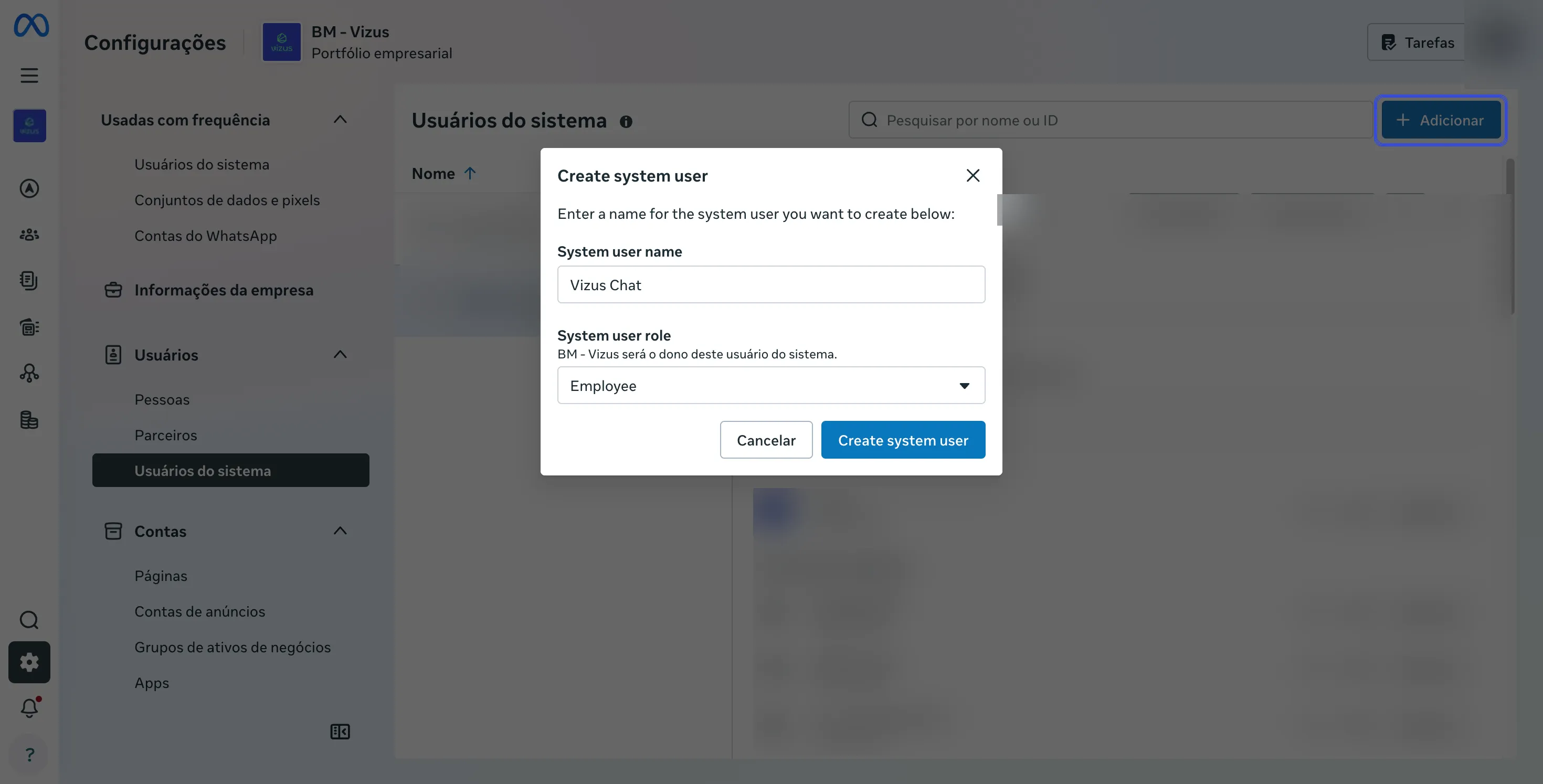 Botão Adicionar no topo da tela Usuários do sistema e a janela Create system user preenchida.
2. Atribuir os ativos
Seção intitulada “2. Atribuir os ativos”Com o usuário do sistema selecionado na lista, a aba Ativos atribuídos mostra Nenhum ativo atribuído. Clique em Atribuir ativos.
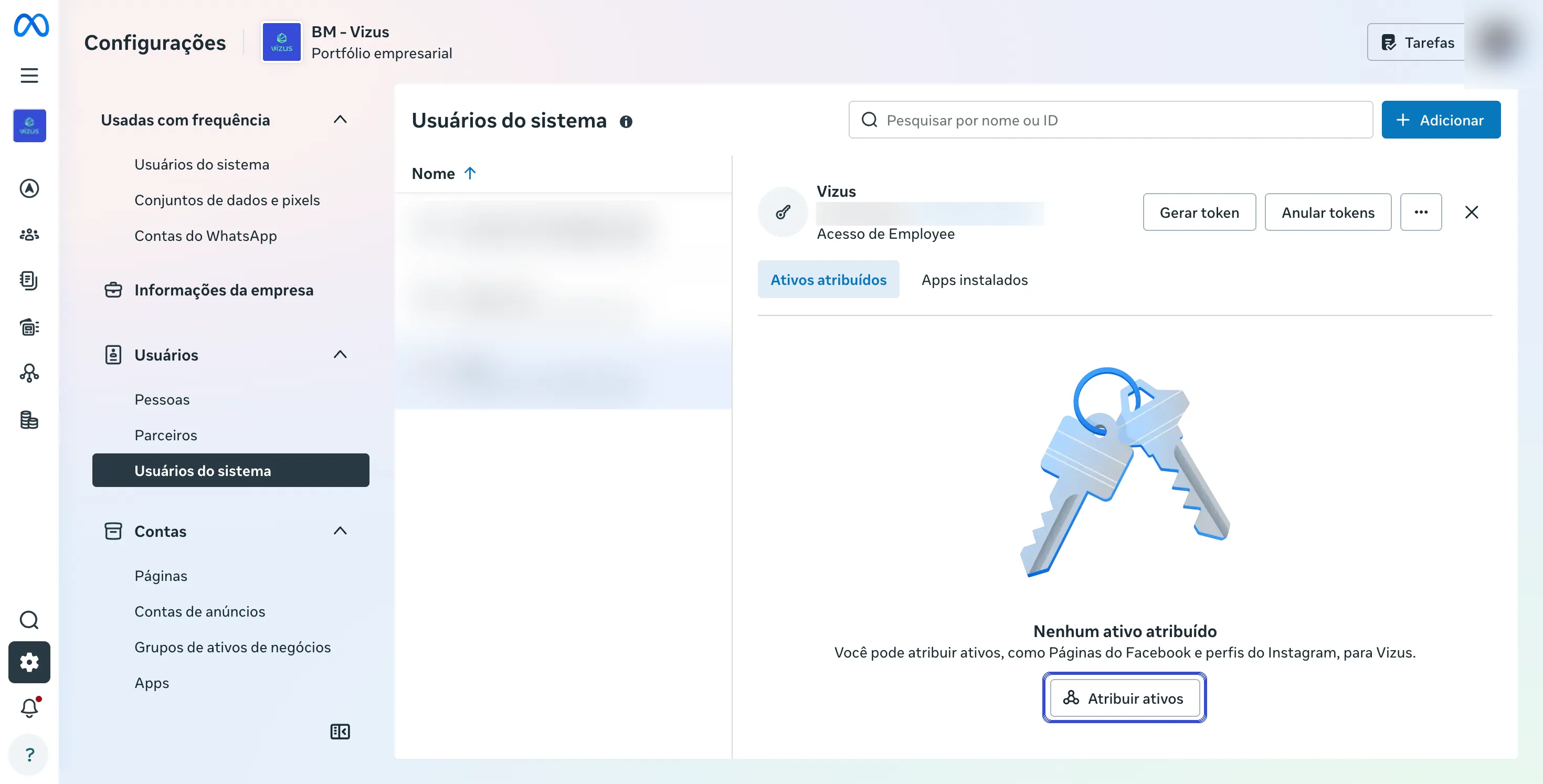 Usuário do sistema novo: ainda sem nenhum ativo.
Abre a janela Selecionar ativos e atribuir permissões, com três colunas: Selecione o tipo de ativo, Selecione os ativos e Atribuir permissões. Dá para atribuir todos os ativos da tabela na mesma janela.
| Ativo | Onde escolher | Nível de acesso |
|---|---|---|
| O app criado no passo anterior | Apps | Acesso total → Gerenciar app |
| A conta de anúncios dos anúncios de clique para o WhatsApp | Contas de anúncios | Acesso parcial com Ver desempenho. Só leitura já basta. |
| A conta do WhatsApp conectada ao Vizus Chat | Contas do WhatsApp | Acesso total → Tudo |
| O conjunto de dados da conta do WhatsApp, se já aparecer na lista | Conjuntos de dados | Acesso total → Gerenciar o conjunto de dados de eventos |
-
Na coluna Selecione o tipo de ativo, clique no tipo (por exemplo, Apps).
-
Em Selecione os ativos, marque o ativo da sua empresa.
-
Em Atribuir permissões, ligue o nível da tabela.
-
Repita os passos 1 a 3 para cada linha da tabela. O número ao lado de cada tipo mostra quantos ativos você já marcou nele, e o rodapé soma tudo (por exemplo, 4 ativos selecionados).
-
Clique em Atribuir ativos.
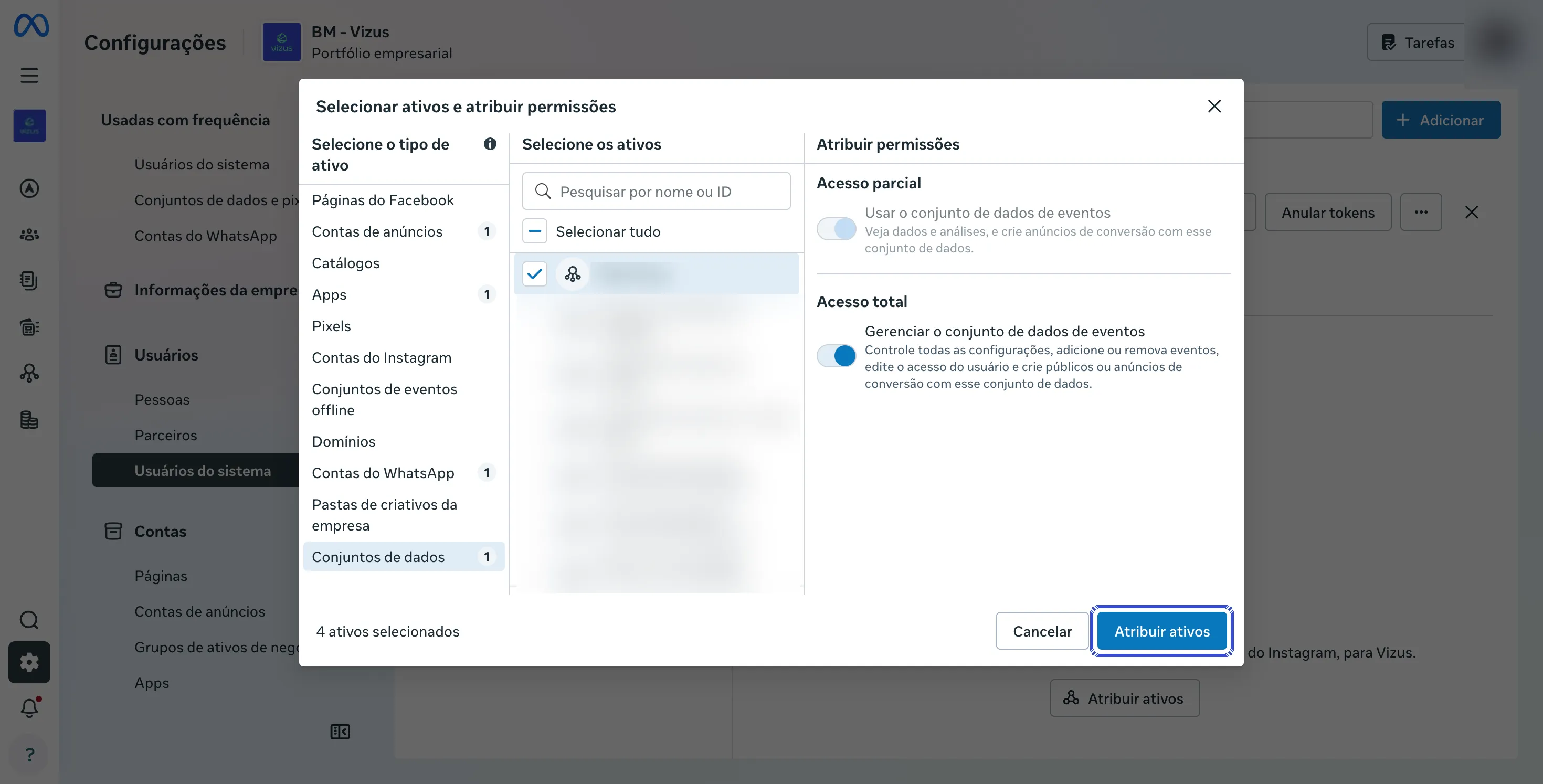 Os quatro tipos marcados na mesma janela. Em Conjuntos de dados, escolha o da sua conta do WhatsApp, não o pixel do site.
 -
Volte à aba Ativos atribuídos e confira se todos aparecem. A Meta pode levar alguns minutos para mostrar o app; se ele não aparecer, recarregue a página.
Deu errado?
Seção intitulada “Deu errado?”- Não existe a opção “Usuários do sistema”. Ou você não tem acesso total ao portfólio, ou o portfólio ainda não tem um app ligado a ele. Confira o passo do app.
- A Meta não deixa criar mais um usuário do sistema. O portfólio já chegou ao limite de usuários do sistema. Você pode reaproveitar um que já existe: atribua a ele os mesmos ativos da tabela e siga.
- A conta de anúncios não aparece na lista para atribuir. Ou ela não está no seu portfólio, ou foi compartilhada com você com um acesso parcial que não deixa repassar. Peça ao dono da conta, normalmente a agência, para compartilhá-la com o seu portfólio.
- No Vizus Chat, os anúncios aparecem em “Com falha”. Falta atribuir a conta de anúncios a este usuário do sistema. Atribua e rode o teste de novo. Não precisa gerar outro token: ele passa a enxergar a conta assim que a atribuição é feita.