

Criar uma regra de automação
Fazer o Vizus Chat agir sozinho quando algo acontece: atribuir ao time certo, etiquetar pelo assunto ou mandar uma mensagem automática.
- Tempo
- ~5 min
- Quem faz
- Administrador da conta
- Telas conferidas em
- out/2026
Uma regra de automação faz o Vizus Chat repetir sozinho uma tarefa que a equipe faria à mão, como mandar toda conversa do WhatsApp de vendas para o time de vendas ou etiquetar quem pede orçamento. Toda regra tem três partes: o evento (quando a regra é conferida), as condições (em quais conversas ela vale) e as ações (o que o Vizus Chat faz). As regras valem para a conta inteira e funcionam sozinhas, mesmo sem ninguém da equipe online.
Antes de começar
Seção intitulada “Antes de começar”- Você precisa ser administrador da conta.
- Se a ação usa um time ou uma etiqueta, crie antes. Veja Organizar a equipe em times e Usar etiquetas.
Passo a passo
Seção intitulada “Passo a passo”-
Abra Configurações → Automação e clique em Adicionar regra de automação.
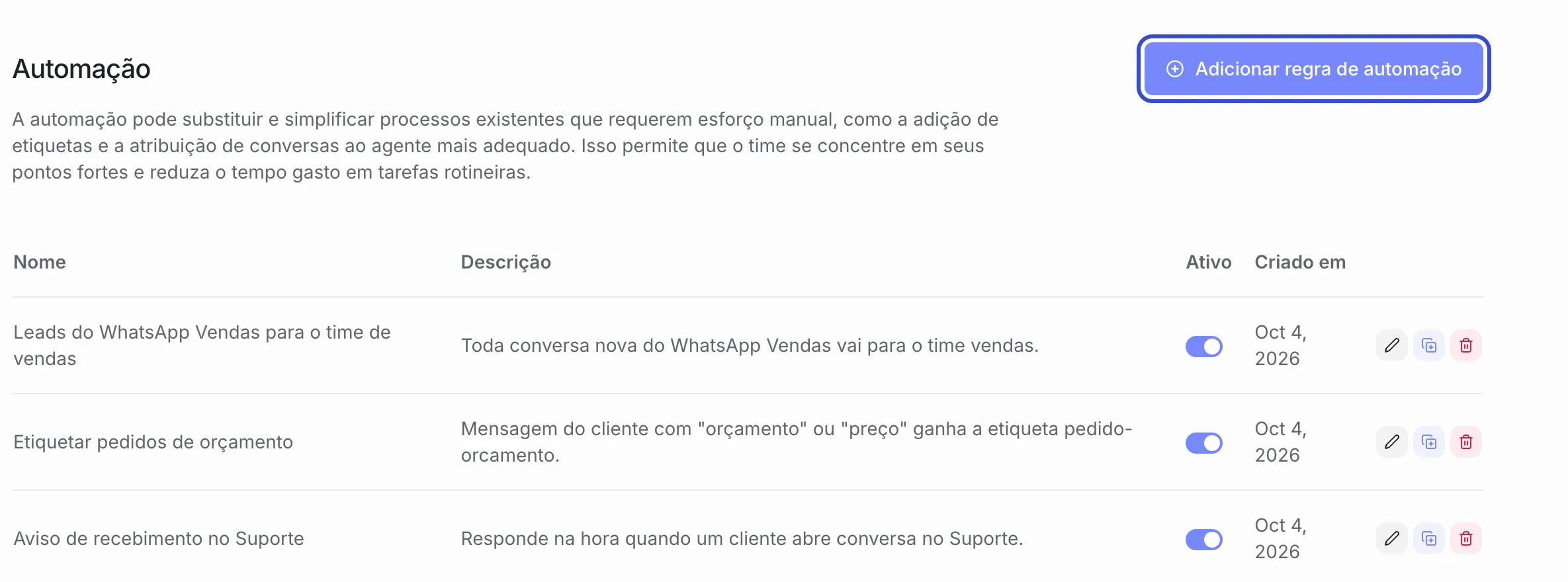 A chave “Ativo” liga e desliga cada regra sem apagar. Os botões ao lado editam, duplicam e excluem.
 -
Preencha Nome da Regra e Descrição. Use um nome que diga o que a regra faz, por exemplo “Leads do WhatsApp Vendas para o time de vendas”.
-
Em Evento, escolha quando a regra é conferida:
Evento Quando a regra é conferida Conversa Criada Chega uma conversa nova Mensagem Criada Entra ou sai uma mensagem na conversa Conversa Atualizada Algo muda na conversa: responsável, time, etiqueta, status Conversa Aberta A conversa é aberta ou reaberta Conversa Resolvida A conversa é resolvida -
Em Condições, escolha o campo, a comparação (como Igual a, Diferente ou Contém) e o valor. Para somar outra condição, clique em Adicionar condição e escolha E (as duas precisam valer) ou OU (basta uma). Os campos mudam conforme o evento: em Mensagem Criada, por exemplo, aparecem Tipo da Mensagem e A mensagem contém.
-
Em Ações, escolha o que fazer. Para mais de uma ação, clique em Adicionar ação.
-
Clique em Criar. A regra entra na lista já ativa.
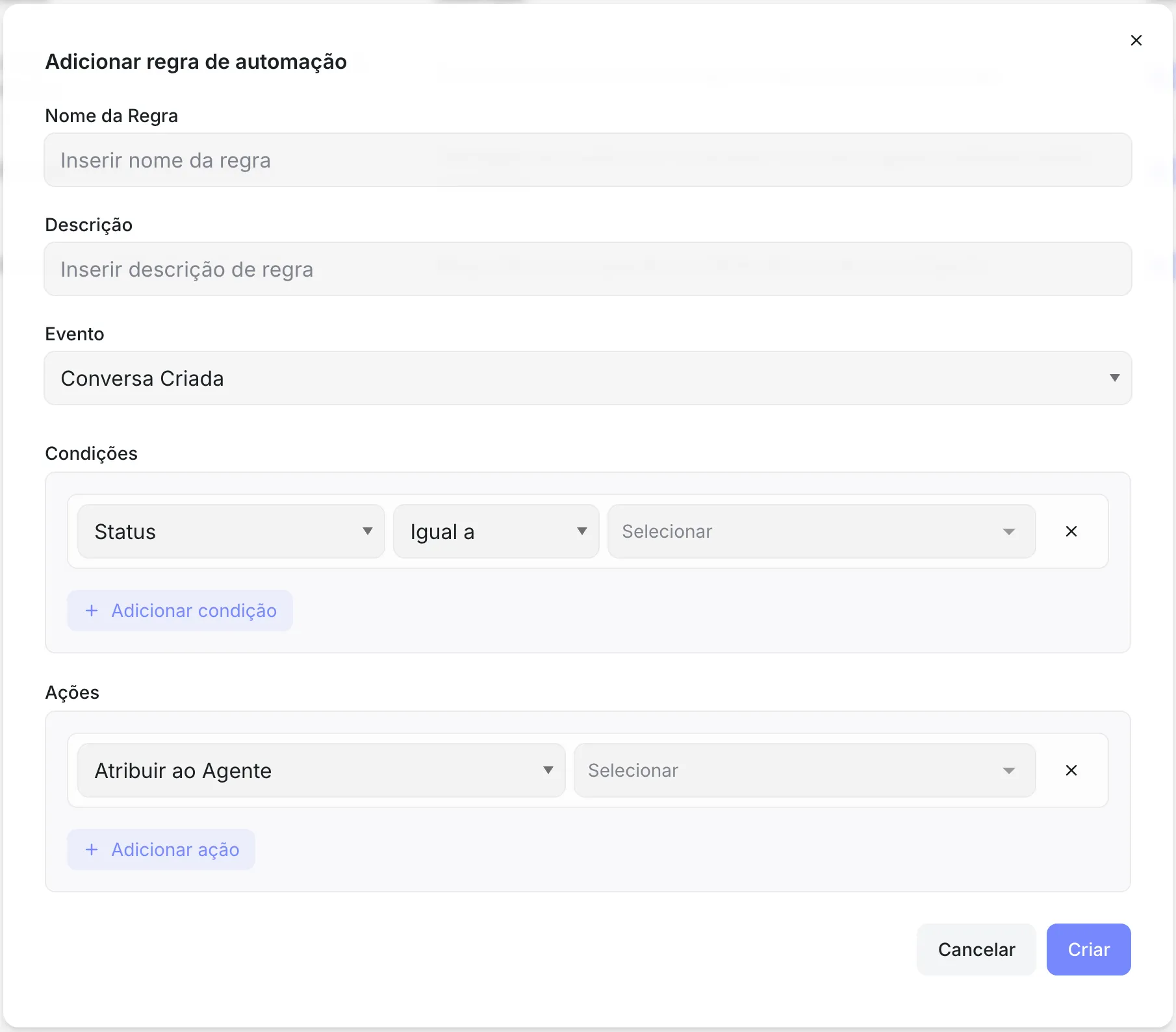 Trocar o evento limpa as condições e ações que você já preencheu.
Ações disponíveis
Seção intitulada “Ações disponíveis”| Grupo | Ações |
|---|---|
| Responsável | Atribuir ao Agente, Atribuir um Time, Redistribuir para Agentes Online |
| Etiquetas | Adicionar uma Etiqueta, Remover uma Etiqueta, Adicionar Etiqueta ao Contato, Remover Etiqueta do Contato |
| Mensagens | Enviar Mensagem, Enviar Anexo, Adicionar uma Nota Privada, Aguardar (segundos) |
| Status | Abrir conversa, Resolver Conversa, Adiar Conversa, Silenciar Conversa, Alterar Prioridade, Adicionar SLA |
| E-mail e integrações | Enviar um e-mail para o Time, Enviar uma transcrição por e-mail, Enviar evento de Webhook |
| CRM | Ação de Kanban: adicionar ou remover do funil, mover de etapa, atribuir ou remover agente, adicionar item à lista e iniciar ou pausar o cronômetro da etapa |
Exemplo 1: mandar as conversas de uma caixa para um time
Seção intitulada “Exemplo 1: mandar as conversas de uma caixa para um time”Toda conversa nova do WhatsApp de vendas vai para o time vendas.
- Evento: Conversa Criada
- Condição: Caixa de Entrada · Igual a · WhatsApp Vendas
- Ação: Atribuir um Time · vendas
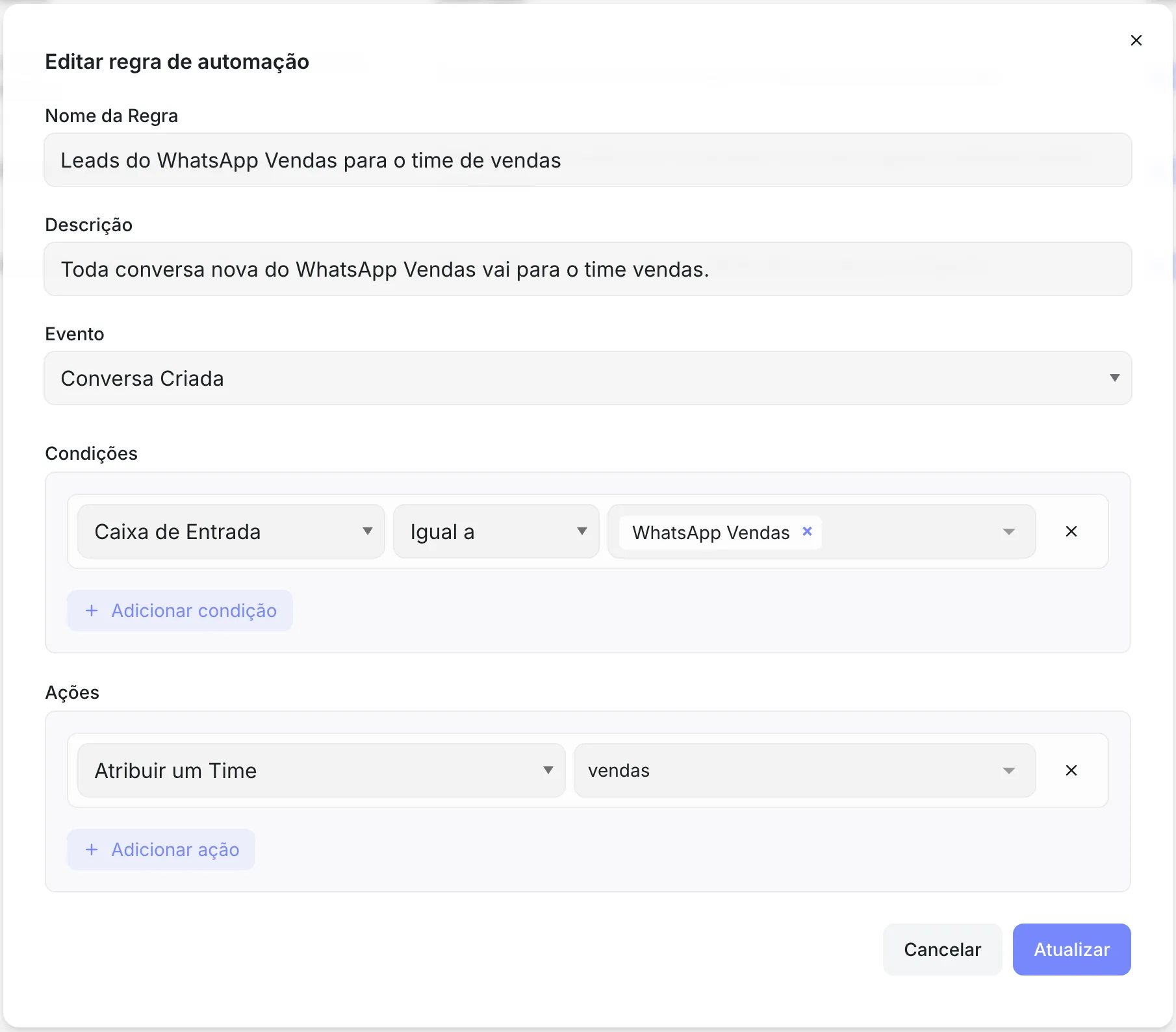 Com o time atribuído, a conversa aparece para as pessoas do time e, se o time distribui conversas, já chega a alguém.
Exemplo 2: etiquetar quem pede orçamento
Seção intitulada “Exemplo 2: etiquetar quem pede orçamento”Toda mensagem do cliente que fala em orçamento ou preço ganha a etiqueta pedido-orcamento, e a equipe encontra essas conversas pela etiqueta na barra lateral.
- Evento: Mensagem Criada
- Condições: Tipo da Mensagem · Igual a · Mensagem Recebida E A mensagem contém · Contém · orçamento,preço
- Ação: Adicionar uma Etiqueta · pedido-orcamento
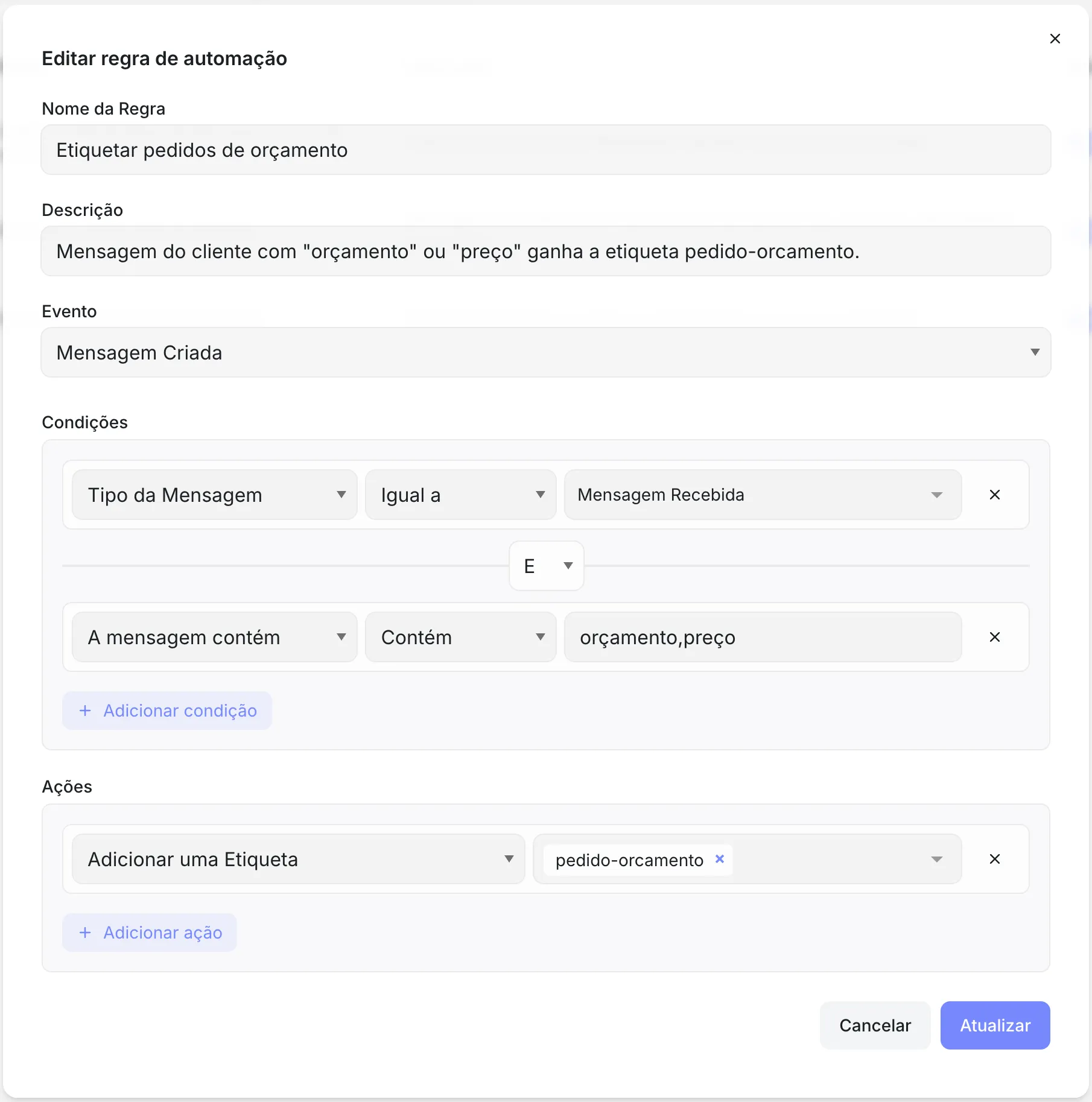 Separe as palavras por vírgula: basta uma delas aparecer na mensagem.
Exemplo 3: mandar uma mensagem automática
Seção intitulada “Exemplo 3: mandar uma mensagem automática”Quem abre conversa no Suporte recebe na hora um aviso de que a mensagem chegou.
- Evento: Conversa Criada
- Condição: Caixa de Entrada · Igual a · Suporte
- Ação: Enviar Mensagem · “Oi! Recebemos sua mensagem. Uma pessoa do suporte vai te responder em breve.”
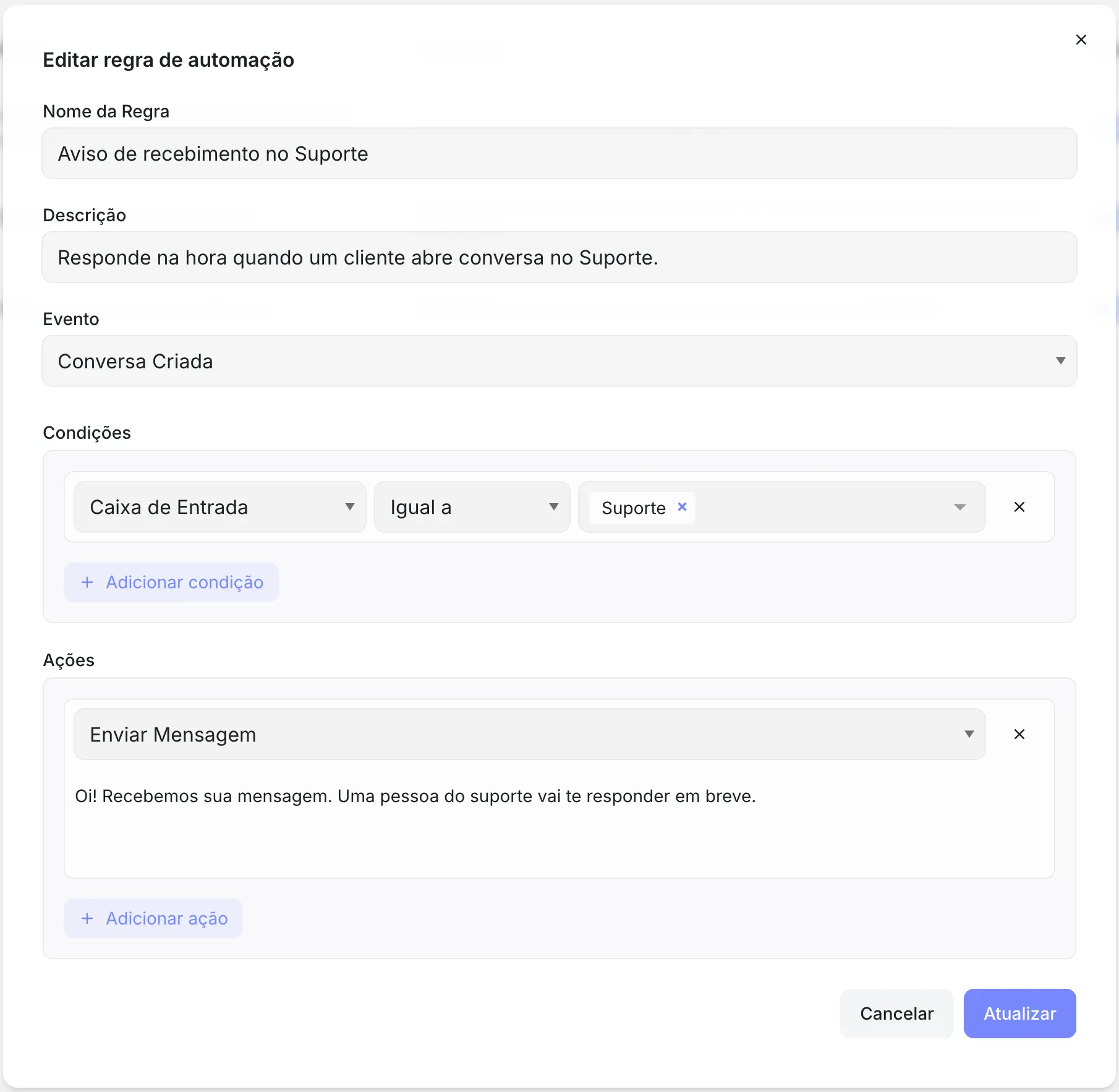 Escreva a mensagem como a equipe escreveria: curta e com o próximo passo.
Testar sem atrapalhar o atendimento
Seção intitulada “Testar sem atrapalhar o atendimento”- Comece com uma condição bem restrita, por exemplo uma caixa de entrada de teste ou o seu número (Número de Telefone · Igual a), e mande mensagens do seu celular.
- Quando funcionar, edite a regra e tire a restrição.
- Para pausar uma regra, desligue a chave Ativo. Para criar outra parecida, use o botão de duplicar.
- O que uma regra faz não dispara outras regras. Assim, uma regra não fica respondendo a ela mesma.
Deu errado?
Seção intitulada “Deu errado?”- A regra não fez nada. Confira se a chave Ativo está ligada, se o evento é o certo (Conversa Criada só vale para conversas novas, não para as que já existiam) e se todas as condições ligadas por E valem para a conversa.
- A etiqueta ou o time não aparecem na ação. Eles precisam existir antes. Crie em Configurações → Etiquetas ou Configurações → Times e abra a regra de novo.
- O cliente recebeu duas mensagens automáticas. Duas regras, ou uma regra e o agente de IA, responderam a mesma conversa. Restrinja as condições de uma delas.
- A regra etiquetou mensagens da equipe. Falta a condição Tipo da Mensagem · Igual a · Mensagem Recebida.