

Criar e usar respostas prontas
Salvar as mensagens que a equipe repete muito e inseri-las na conversa digitando uma barra e o atalho.
- Tempo
- ~2 min
- Quem faz
- Toda a equipe
- Telas conferidas em
- out/2026
Resposta pronta é uma mensagem salva com um atalho, como horario ou pagamento. Na conversa, você digita / e o atalho, e o texto entra na caixa de resposta, pronto para revisar e enviar. Ela poupa tempo nas perguntas que se repetem e mantém a equipe falando a mesma coisa. Qualquer pessoa da equipe pode criar, e as respostas ficam disponíveis para toda a conta.
Antes de começar
Seção intitulada “Antes de começar”- Liste as perguntas que mais chegam (horário, formas de pagamento, prazo de instalação) e escreva uma resposta curta para cada.
Passo a passo: criar uma resposta pronta
Seção intitulada “Passo a passo: criar uma resposta pronta”-
Abra Configurações → Respostas Prontas.
-
Clique em Adicionar resposta pronta.
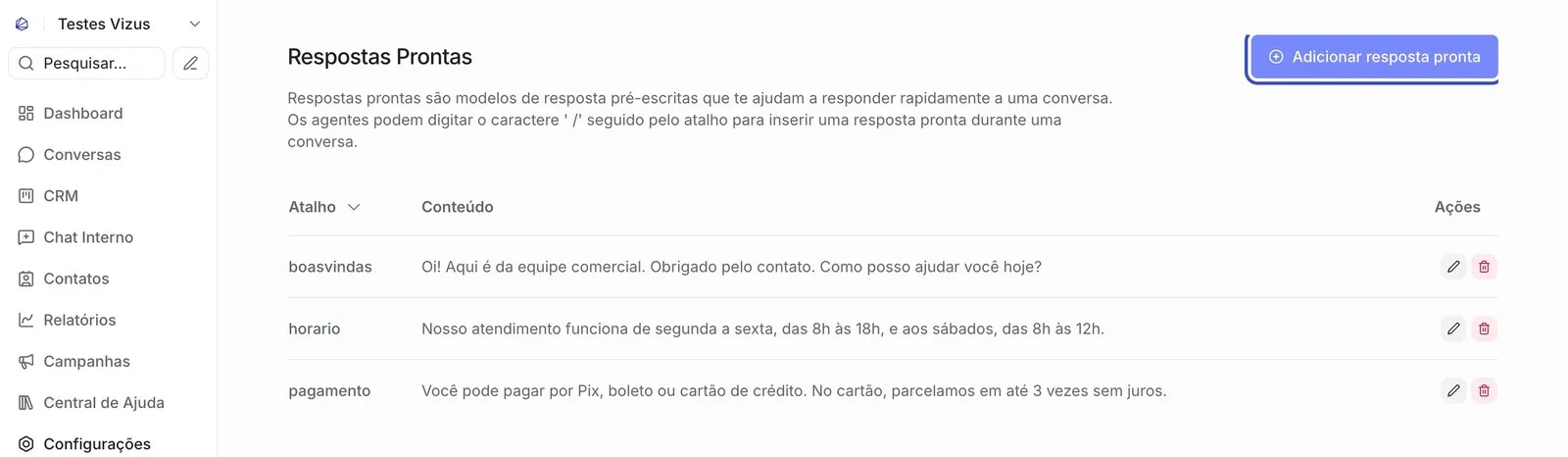 A lista mostra o atalho e o texto de cada resposta. O lápis edita e a lixeira apaga.
 -
Preencha:
- Atalho: uma palavra curta, sem espaço, fácil de lembrar. Não digite a barra aqui.
- Mensagem: o texto completo, como você mandaria para o cliente.
-
Clique em Enviar para salvar.
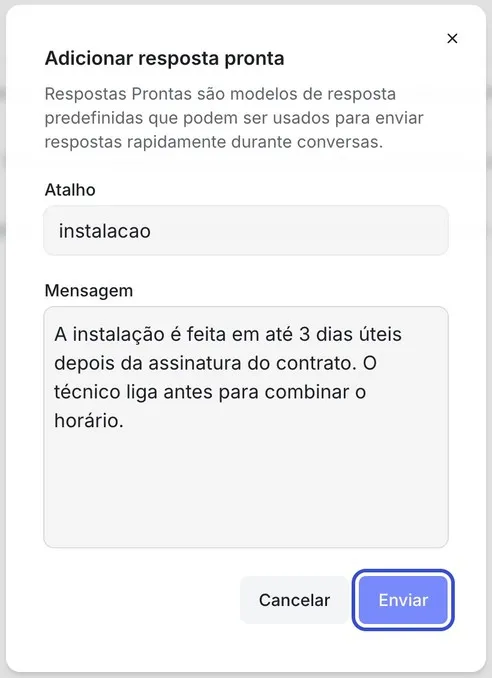 Neste formulário, o botão “Enviar” só salva a resposta. Nada é mandado para nenhum cliente.
Passo a passo: usar na conversa
Seção intitulada “Passo a passo: usar na conversa”-
Abra a conversa e clique na caixa de resposta, com Responder selecionado.
-
Digite
/. A lista de respostas prontas aparece. -
Continue digitando o atalho para filtrar e escolha a resposta com o mouse ou com Enter.
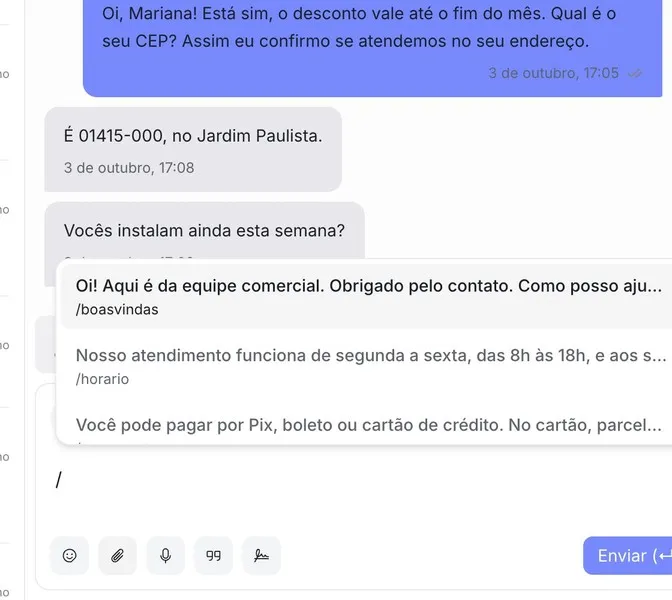 Cada item mostra o começo do texto e o atalho. Digite mais letras para filtrar.
 -
Revise o texto, ajuste o que for preciso para aquele cliente e envie.
Deu errado?
Seção intitulada “Deu errado?”- Digitei a barra e nada apareceu. Comece com a caixa de resposta vazia e digite a barra. Confira também se a conta já tem respostas cadastradas em Configurações → Respostas Prontas.
- A resposta não aparece ao digitar o atalho. O atalho foi salvo diferente do que você está digitando. Confira em Configurações → Respostas Prontas.
- O texto saiu desatualizado. Edite a resposta pelo lápis na lista. A mudança vale para toda a equipe.