

Conectar um agente de IA a uma caixa de entrada
Colocar um agente de IA para fazer o primeiro atendimento, passar a conversa para uma pessoa quando precisar e devolver para a IA depois.
- Tempo
- ~10 min
- Quem faz
- Administrador da conta (passar e devolver conversas: toda a equipe)
- Telas conferidas em
- out/2026
Um agente de IA atende pela mesma caixa de entrada que a sua equipe usa: o cliente escreve no WhatsApp, a IA responde e todo o histórico fica na conversa. A inteligência da IA roda fora do Vizus Chat, num serviço como o n8n, e conversa com o Vizus Chat por um endereço (webhook) e por um token. Neste artigo você cadastra o agente de IA, conecta na caixa de entrada e aprende a passar a conversa da IA para uma pessoa e de volta.
Antes de começar
Seção intitulada “Antes de começar”-
Você precisa ser administrador da conta.
-
O plano precisa permitir agentes de IA conectados:
Plano Agentes de IA conectados Essencial Nenhum Profissional Até 2 Escala Sem limite Conta quantos agentes de IA diferentes estão ligados às caixas. Usar o mesmo agente em outra caixa não conta de novo. Veja Conhecer os planos.
-
Tenha em mãos a URL do webhook do seu agente de IA (por exemplo, o endereço do fluxo no n8n). Se quem montou a IA foi a Vizus, ela faz este passo para você.
Passo a passo: cadastrar o agente de IA
Seção intitulada “Passo a passo: cadastrar o agente de IA”-
Abra Configurações → Robôs.
-
Clique em Criar Robô.
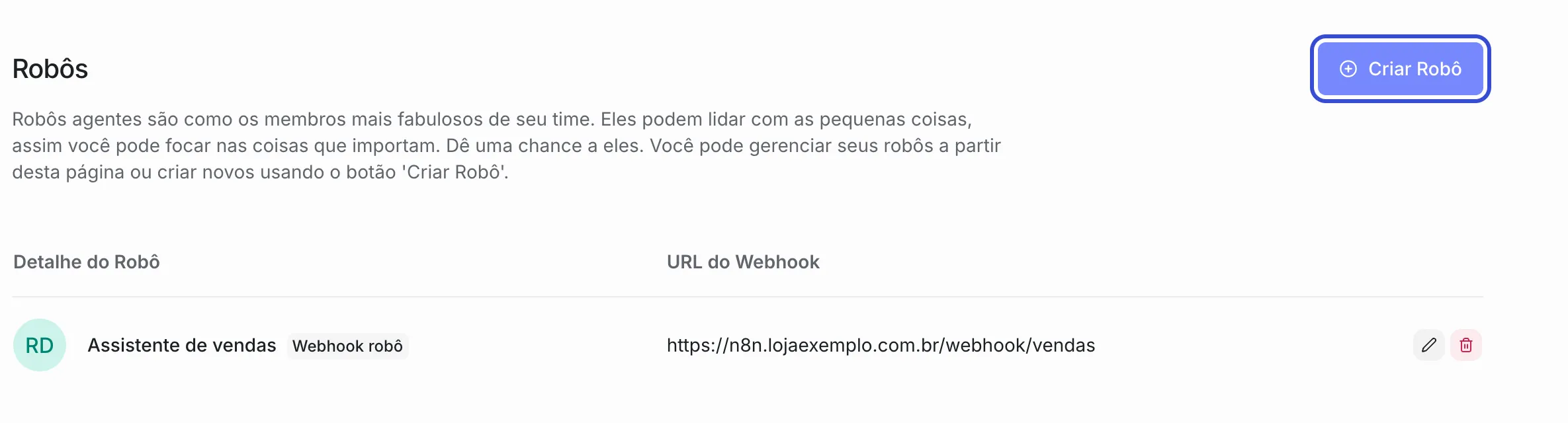 Cada agente de IA aparece com o nome, o tipo e a URL que recebe as mensagens.
 -
Em Tipo de Bot, deixe Webhook. É o tipo usado por integrações como o n8n.
-
Preencha Nome do Robô (é o nome que a equipe vê nas mensagens da IA), a Descrição e a URL do Webhook.
-
Clique em Criar um Robô.
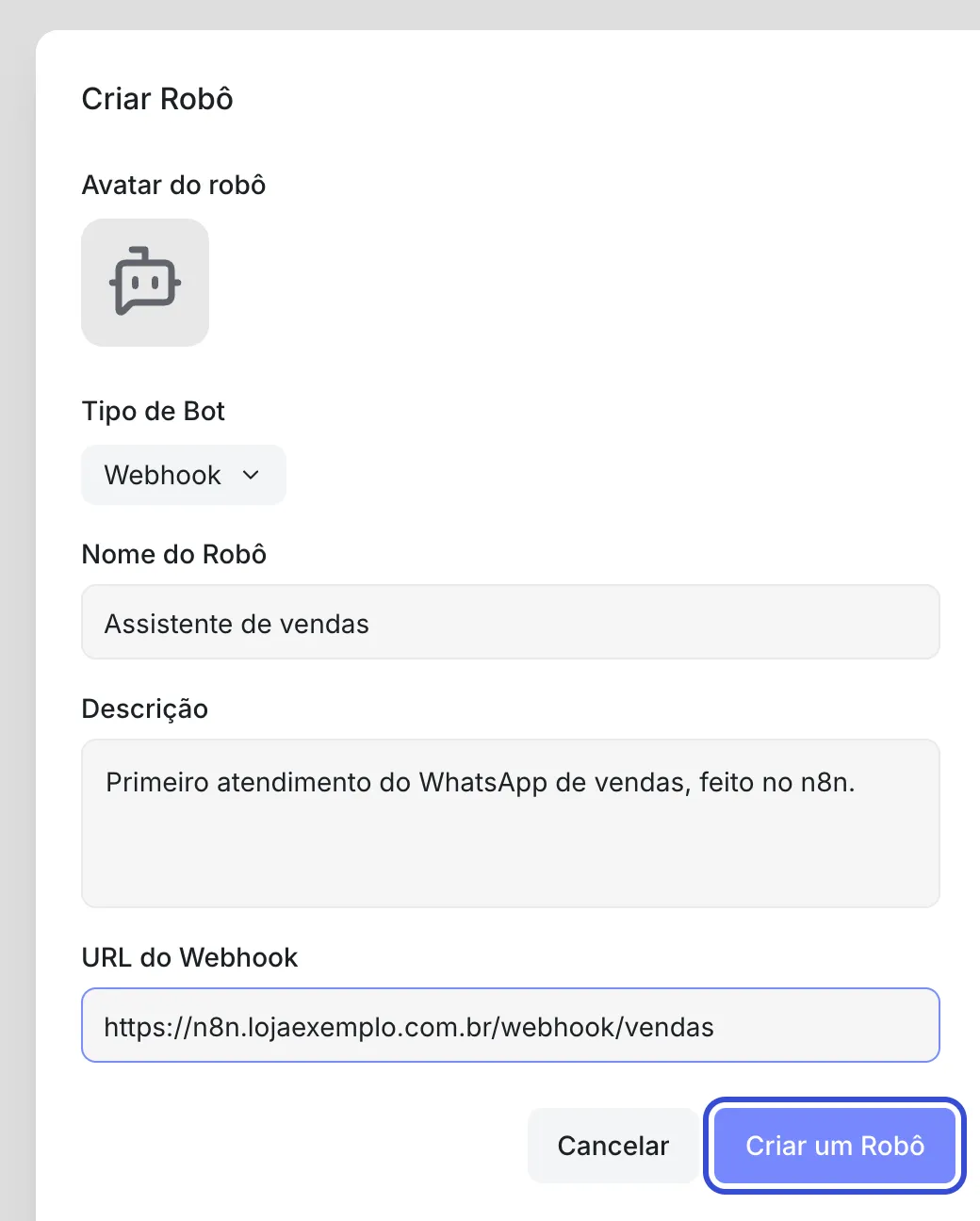 A URL do webhook recebe os eventos das conversas das caixas em que o agente de IA estiver conectado.
Passo a passo: conectar na caixa de entrada
Seção intitulada “Passo a passo: conectar na caixa de entrada”-
Abra Configurações → Caixas de Entrada e clique na caixa, por exemplo o WhatsApp de vendas.
-
Abra a aba Configuração do Bot.
-
Em Selecione um robô de agente, escolha o agente de IA e clique em Atualizar.
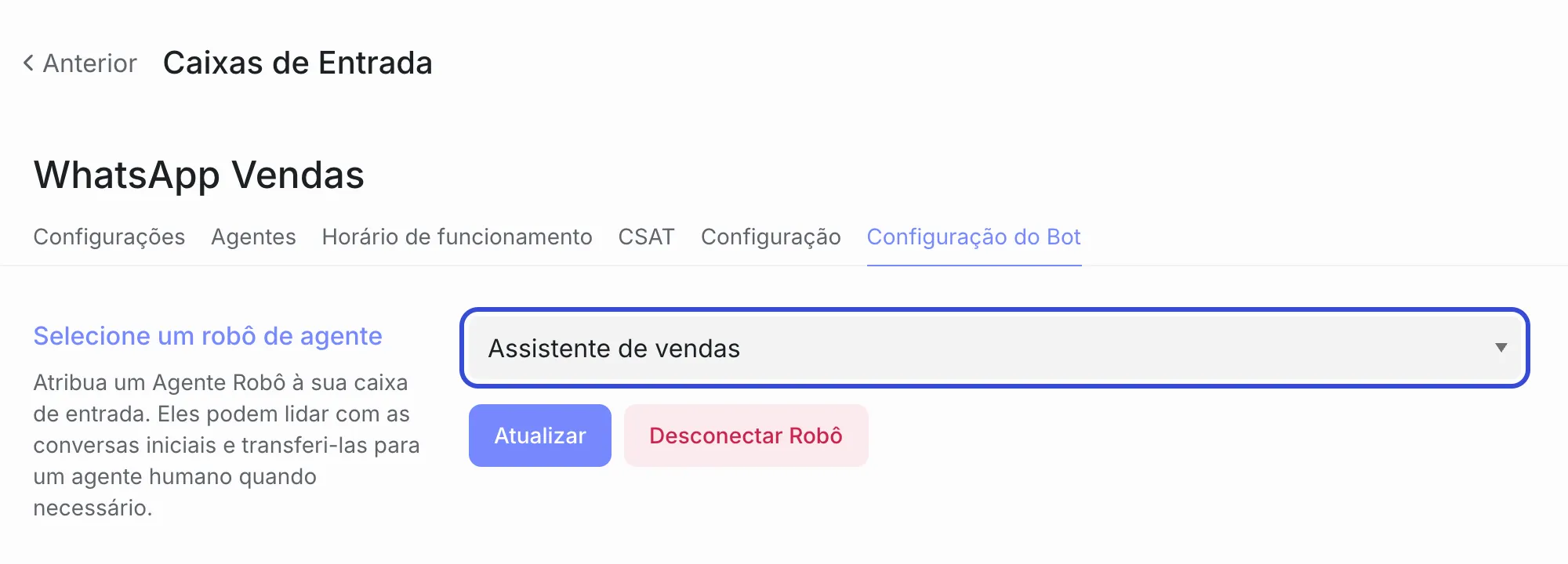 Para tirar a IA dessa caixa, clique em “Desconectar Robô”.
 -
Confira: a partir de agora, toda conversa que o cliente começa nessa caixa chega como IA ou robô e é atendida pela IA.
IA ou robô x Humano: quem está atendendo
Seção intitulada “IA ou robô x Humano: quem está atendendo”Em caixas com agente de IA, a conversa tem dois estados de atendimento:
| Estado | O que significa | Onde você vê |
|---|---|---|
| IA ou robô | A IA está atendendo. A conversa não precisa de responsável da equipe. | Selo violeta IA ou robô no cartão da lista e no seletor do cabeçalho |
| Humano | Uma pessoa da equipe assumiu. A IA para de responder. | Seletor do cabeçalho em Humano e o responsável em Agente atribuído |
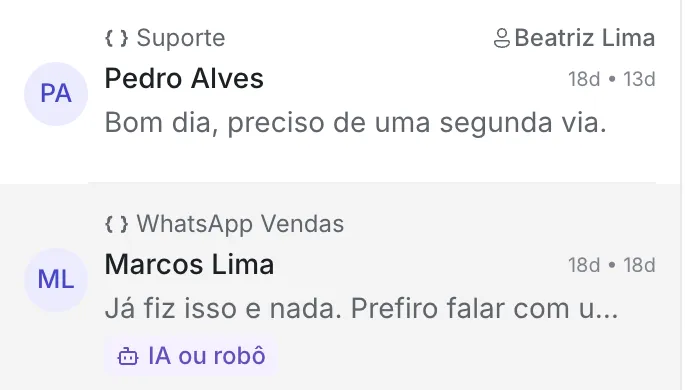 O selo “IA ou robô” mostra na lista quais conversas estão com a IA.
O seletor aparece no cabeçalho só em caixas com agente de IA conectado e em conversas que ainda não foram resolvidas.
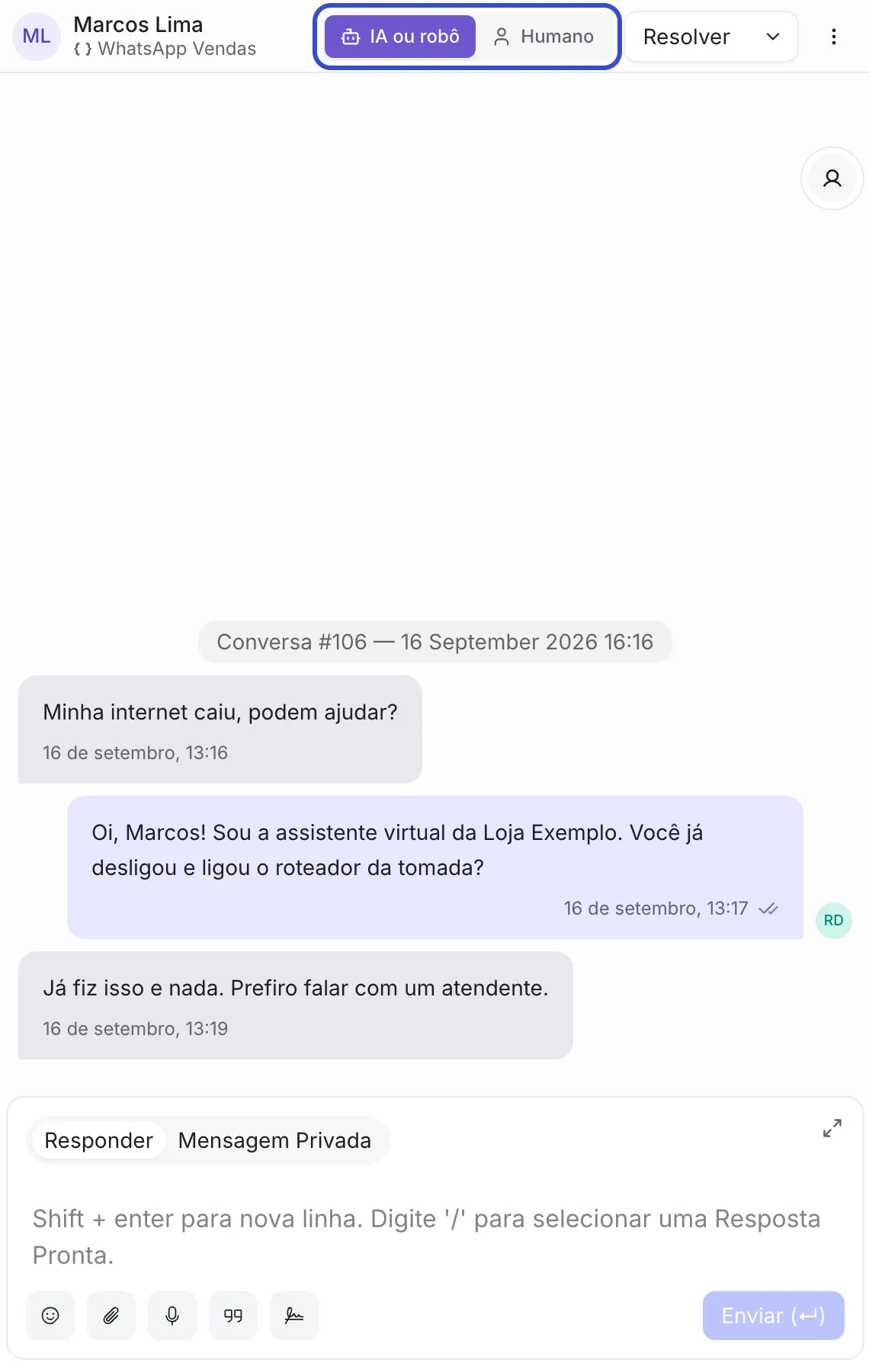 O seletor no cabeçalho mostra quem está atendendo e troca com um clique.
Passar a conversa para uma pessoa
Seção intitulada “Passar a conversa para uma pessoa”Há dois jeitos de assumir uma conversa que está com a IA:
-
Pelo seletor: clique em Humano no cabeçalho. A conversa passa para você e aparece o aviso “Você assumiu o atendimento”, com Desfazer por alguns segundos, caso tenha clicado sem querer.
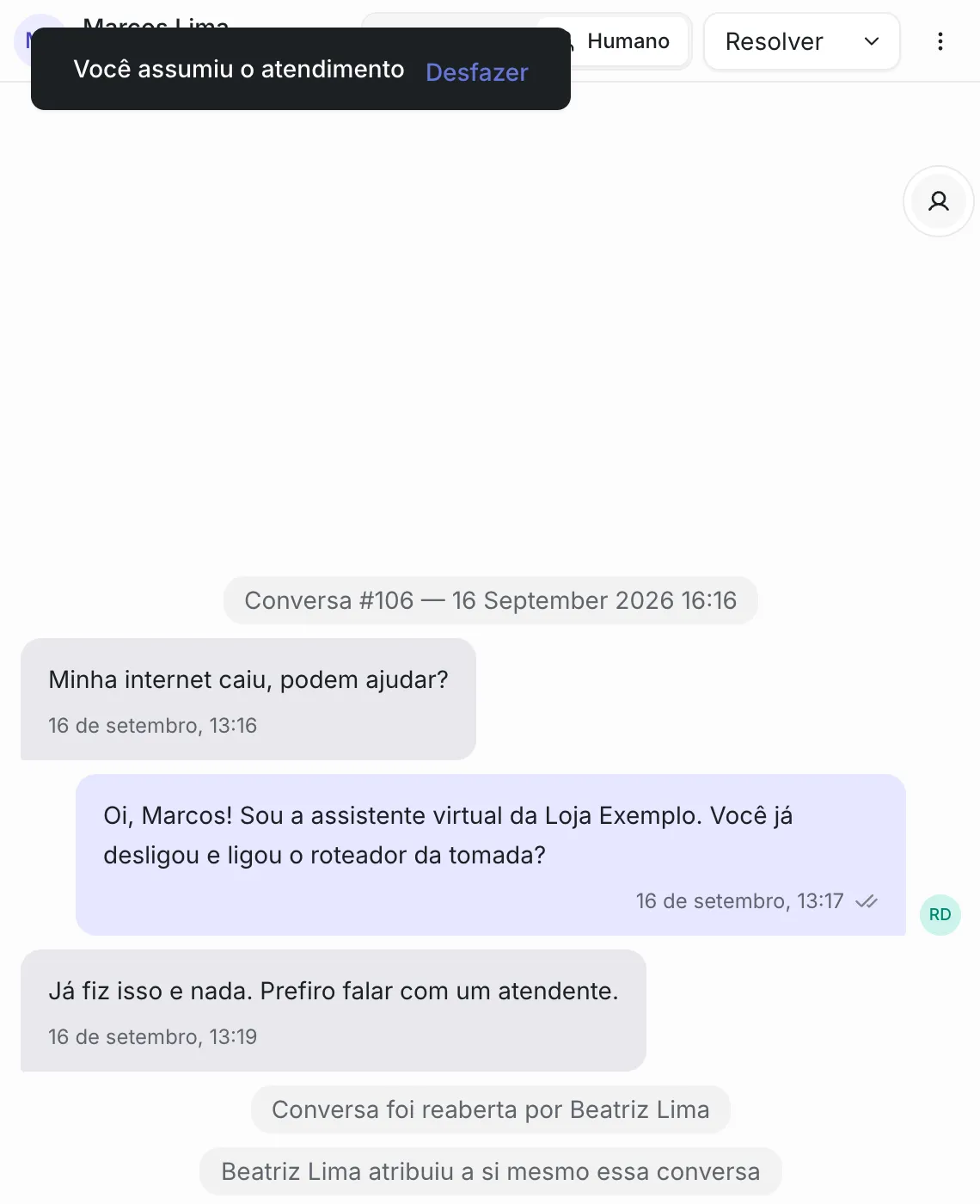 Ao assumir, a conversa vira Humano e fica atribuída a você.
 -
Respondendo pela tela: comece a digitar. O Vizus Chat avisa “Esta conversa está com a IA ou robô. Ao enviar, você assume o atendimento.” Ao enviar, a conversa passa para você. O botão Assumir agora faz o mesmo sem enviar nada.
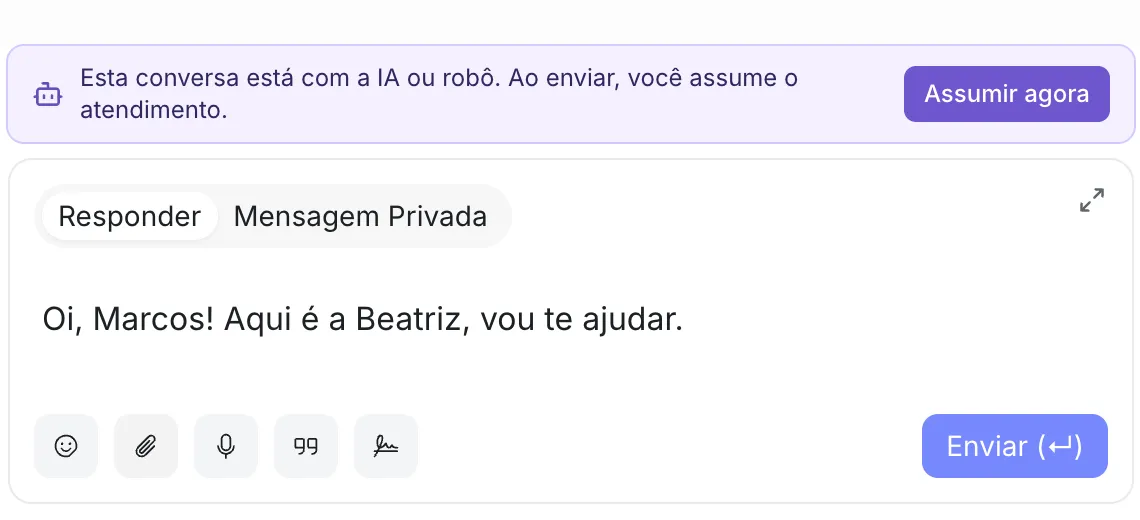 Responder pela tela tira a conversa da IA. Nota privada não tira.
Devolver a conversa para a IA
Seção intitulada “Devolver a conversa para a IA”Quando terminar a sua parte, devolva para a IA:
- no cabeçalho, clique em IA ou robô; ou
- abra a seta ao lado de Resolver e escolha Passar para IA ou robô. A mesma opção aparece no menu do botão direito sobre o cartão da conversa.
A conversa volta para IA ou robô e o responsável da equipe é removido. Aparece o aviso “Conversa passada para a IA ou robô”, também com Desfazer.
Para quem integra com o n8n ou pela API
Seção intitulada “Para quem integra com o n8n ou pela API”O agente de IA recebe na URL do Webhook os eventos das conversas das caixas em que está conectado e responde pela API do Vizus Chat com o token de acesso dele.
-
Em Configurações → Robôs, clique no lápis do agente de IA.
-
Em Token de acesso, clique em Copiar e guarde o token no seu n8n ou sistema. Reiniciar gera um token novo e o antigo para de funcionar.
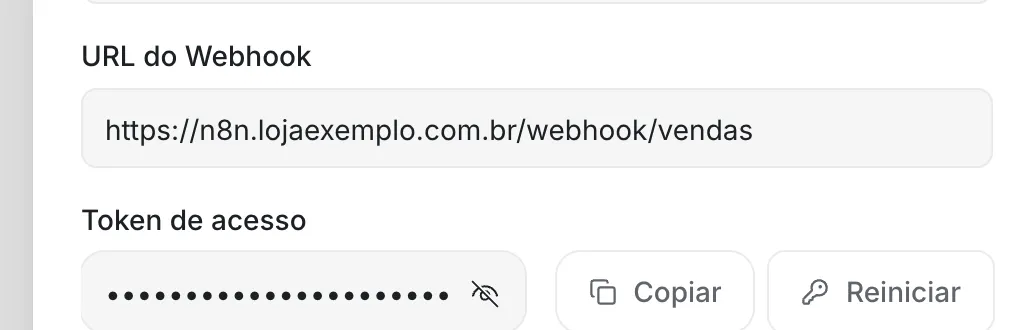 Trate o token como uma senha: quem tem o token responde em nome da IA.
 -
Envie o token no cabeçalho
api_access_tokende cada chamada.
O token do agente de IA só funciona nas contas em que ele está conectado a pelo menos uma caixa e só acessa as rotas de que um atendimento precisa: ler e atualizar a conversa, enviar mensagem, mudar o status, atribuir a um agente ou time, aplicar etiquetas e mover a negociação no CRM. Qualquer outra rota responde 401. Veja também a Introdução à API.
No fluxo de atendimento, o que importa é o status da conversa:
pendingé IA ou robô: a IA deve responder.opené Humano: a equipe assumiu e a IA deve ficar em silêncio.- Para a IA passar a conversa para a equipe (transbordo), mude o status para
opene, se quiser, atribua a um time ou agente.
Deu errado?
Seção intitulada “Deu errado?”- O seletor IA ou robô | Humano não aparece. A caixa da conversa não tem agente de IA conectado, ou a conversa está resolvida.
- A IA não responde nas conversas novas. Confira se o agente está conectado à caixa certa em Configuração do Bot e se a URL do webhook está no ar.
- A IA continuou respondendo depois que eu assumi. O fluxo da IA não está conferindo o status da conversa. Peça a quem mantém o fluxo para ignorar conversas em
open. - Aparece “A IA está atendendo este cliente. Você poderá assumir em N min”. A sua conta tem a trava de atendimento da IA ligada: enquanto o cliente conversa com a IA, a equipe espera alguns minutos antes de assumir, a não ser que a IA transfira antes. Notas privadas continuam liberadas e administradores podem assumir a qualquer momento.
- O n8n recebe 401 ao chamar a API com o token da IA. A rota não está liberada para agentes de IA, ou o agente não está conectado a nenhuma caixa da conta.