

Enviar mensagem fora da janela de 24h com um modelo de mensagem
Entender a janela de 24 horas da API Oficial do WhatsApp e falar de novo com o cliente usando um modelo aprovado pela Meta.
- Tempo
- ~5 min
- Quem faz
- Toda a equipe (criar e sincronizar modelos: administrador)
- Telas conferidas em
- out/2026
Na API Oficial do WhatsApp, quem decide quando a empresa pode escrever livremente é o cliente. Cada mensagem que ele manda abre uma janela de 24 horas: nesse período você responde o que quiser, como numa conversa normal. Passadas 24 horas da última mensagem do cliente, a janela fecha e a única forma de falar com ele de novo é com um modelo de mensagem (template) aprovado pela Meta. Quando o cliente responde ao modelo, a janela abre outra vez e a conversa volta a ser livre.
Antes de começar
Seção intitulada “Antes de começar”- A regra vale para caixas de entrada do WhatsApp API Oficial. Veja O que acontece depois da ativação.
- Você precisa de pelo menos um modelo Aprovado pela Meta. Se ainda não tem, veja Criar um modelo de mensagem na Meta mais abaixo.
Como funciona a janela de 24h
Seção intitulada “Como funciona a janela de 24h”| Situação | O que você pode enviar |
|---|---|
| O cliente mandou mensagem há menos de 24 horas | Qualquer mensagem: texto, áudio, foto, documento |
| A última mensagem do cliente tem mais de 24 horas | Só um modelo de mensagem aprovado |
| Você nunca recebeu mensagem desse cliente | Só um modelo de mensagem aprovado |
O prazo conta a partir da última mensagem do cliente, não da sua. Responder não estica a janela: só uma nova mensagem do cliente abre outras 24 horas.
Como saber que a janela fechou
Seção intitulada “Como saber que a janela fechou”Ao abrir a conversa, o Vizus Chat mostra um aviso vermelho no topo: “Você só pode responder a esta conversa usando uma mensagem de template devido à Restrições de janela de mensagem de 24 horas”. O link leva à regra oficial da Meta.
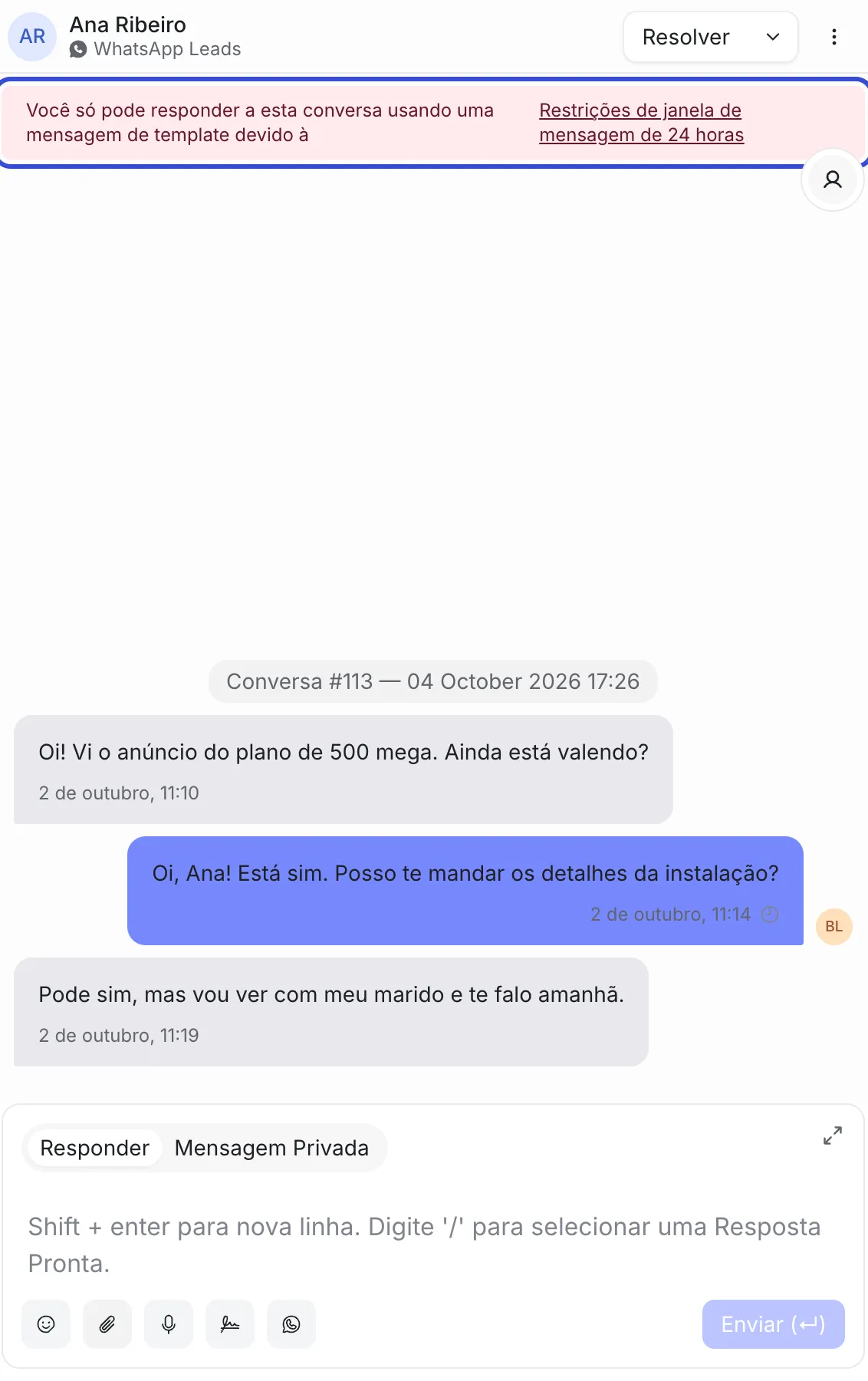 A última mensagem da cliente foi há dois dias: a janela está fechada.
Passo a passo: enviar um modelo na conversa
Seção intitulada “Passo a passo: enviar um modelo na conversa”-
Abra a conversa e, na barra de resposta, clique no ícone do WhatsApp (a dica que aparece ao passar o mouse é “Templates do Whatsapp”).
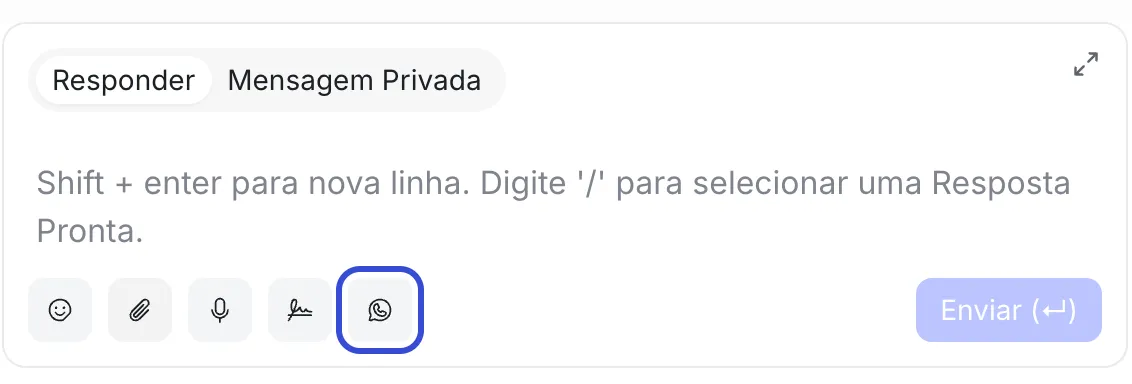 O ícone só aparece em caixas de entrada do WhatsApp API Oficial.
 -
Na janela Templates do Whatsapp, escolha o modelo. Use Pesquisar modelos para filtrar pelo nome. Cada modelo mostra o idioma, o texto do corpo e a categoria.
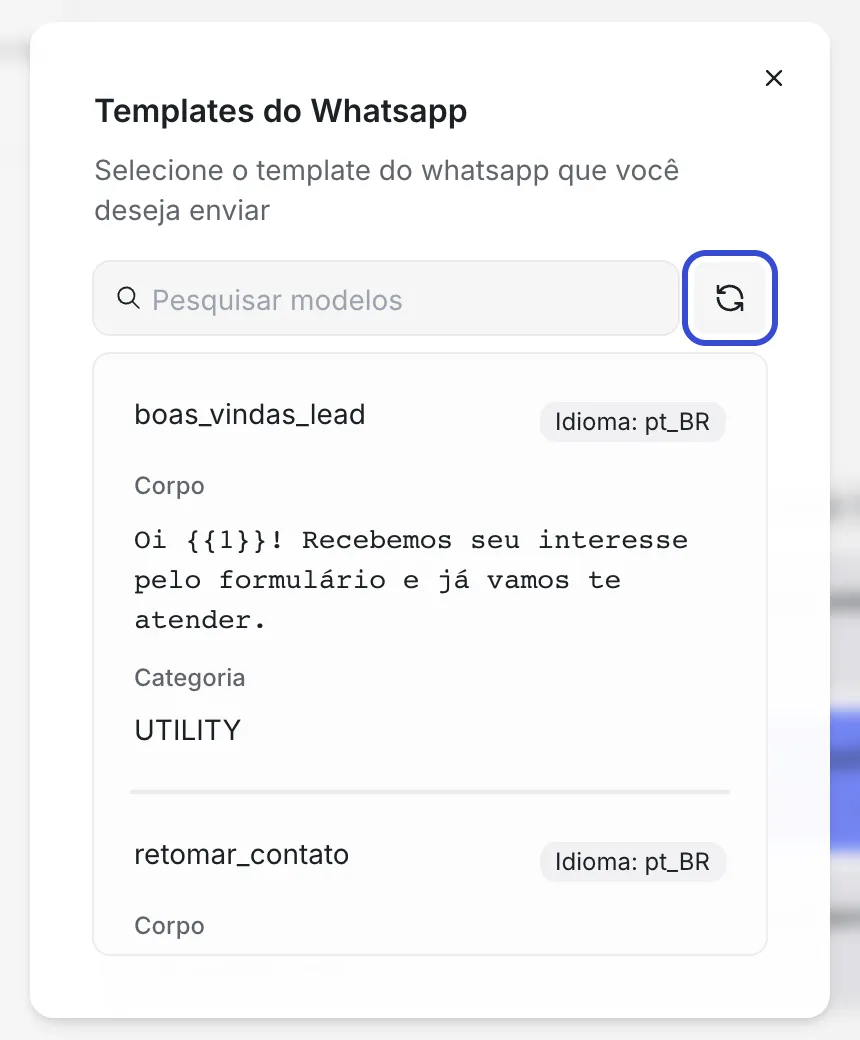 Só aparecem modelos aprovados. O botão de atualizar busca na Meta os modelos novos.
 -
Preencha as Variáveis. Cada
{{1}},{{2}}do texto vira um campo, e a prévia mostra a mensagem como o cliente vai receber. -
Se o modelo tem imagem, vídeo ou documento no cabeçalho, escolha a mídia:
- Usar a do template: vai a mídia cadastrada no modelo aprovado pela Meta. É a opção padrão.
- Enviar outra: clique em Escolher arquivo ou cole um link público da mídia.
-
Clique em Enviar Mensagem.
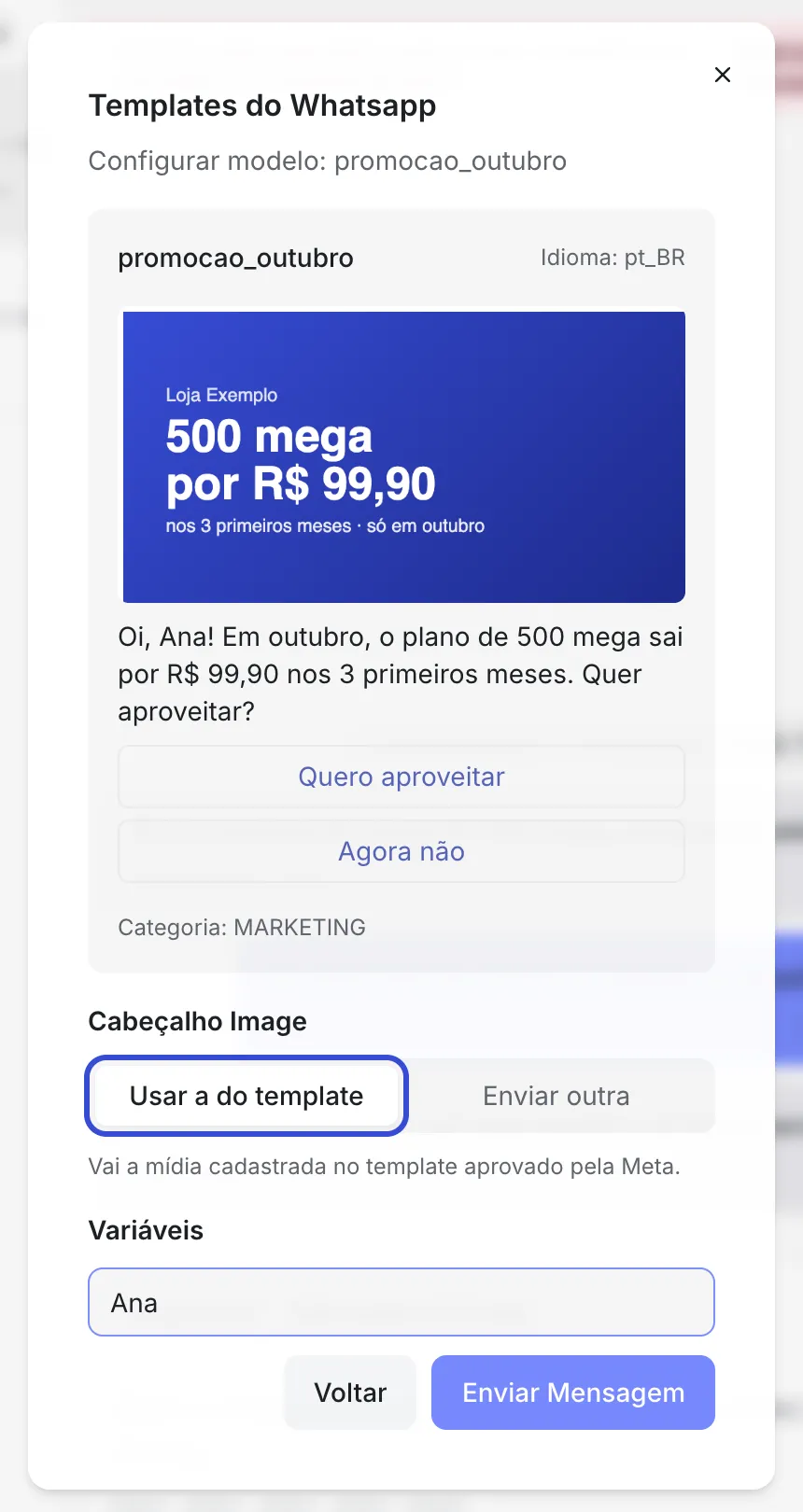 A prévia mostra a mensagem com as variáveis preenchidas, a mídia do cabeçalho e os botões.
 -
Confira: o modelo aparece na conversa como mensagem enviada. Quando o cliente responder, o aviso vermelho some e você volta a escrever livremente.
Criar um modelo de mensagem na Meta
Seção intitulada “Criar um modelo de mensagem na Meta”Os modelos são criados no Gerenciador do WhatsApp, na Meta, e depois sincronizados no Vizus Chat. Todo modelo passa pela análise da Meta antes de poder ser usado, o que costuma levar de alguns minutos a algumas horas.
- Acesse o Gerenciador do WhatsApp, em Modelos de mensagem, com o perfil que administra o portfólio da empresa, e confira no topo se a conta do WhatsApp escolhida é a do seu número.
- Clique em Criar modelo e escolha a categoria (veja Categorias e custo): Marketing, Utilidade ou Autenticação.
- Dê um nome só com letras minúsculas, números e sublinhado, sem espaço (por exemplo,
retomar_contato), e escolha o idioma, normalmente Português (Brasil). - Monte o modelo:
- Cabeçalho (opcional): texto, ou uma imagem, um vídeo ou um documento de exemplo.
- Corpo: o texto da mensagem. Para variáveis, use
{{1}},{{2}}e assim por diante, e preencha um exemplo para cada uma: a Meta exige. - Rodapé e Botões (opcionais): resposta rápida, ligar ou visitar site.
- Envie para análise. O status fica como pendente até a Meta aprovar ou rejeitar.
Sincronizar os modelos no Vizus Chat
Seção intitulada “Sincronizar os modelos no Vizus Chat”Depois que a Meta aprovar, traga o modelo para o Vizus Chat:
- Em Configurações → Caixas de Entrada, clique na caixa do WhatsApp e abra a aba Modelos.
- Clique em Sincronizar. Os modelos da conta do WhatsApp aparecem na lista com o status de cada um: Aprovado, Pendente, Rejeitado, Pausado ou Desativado.
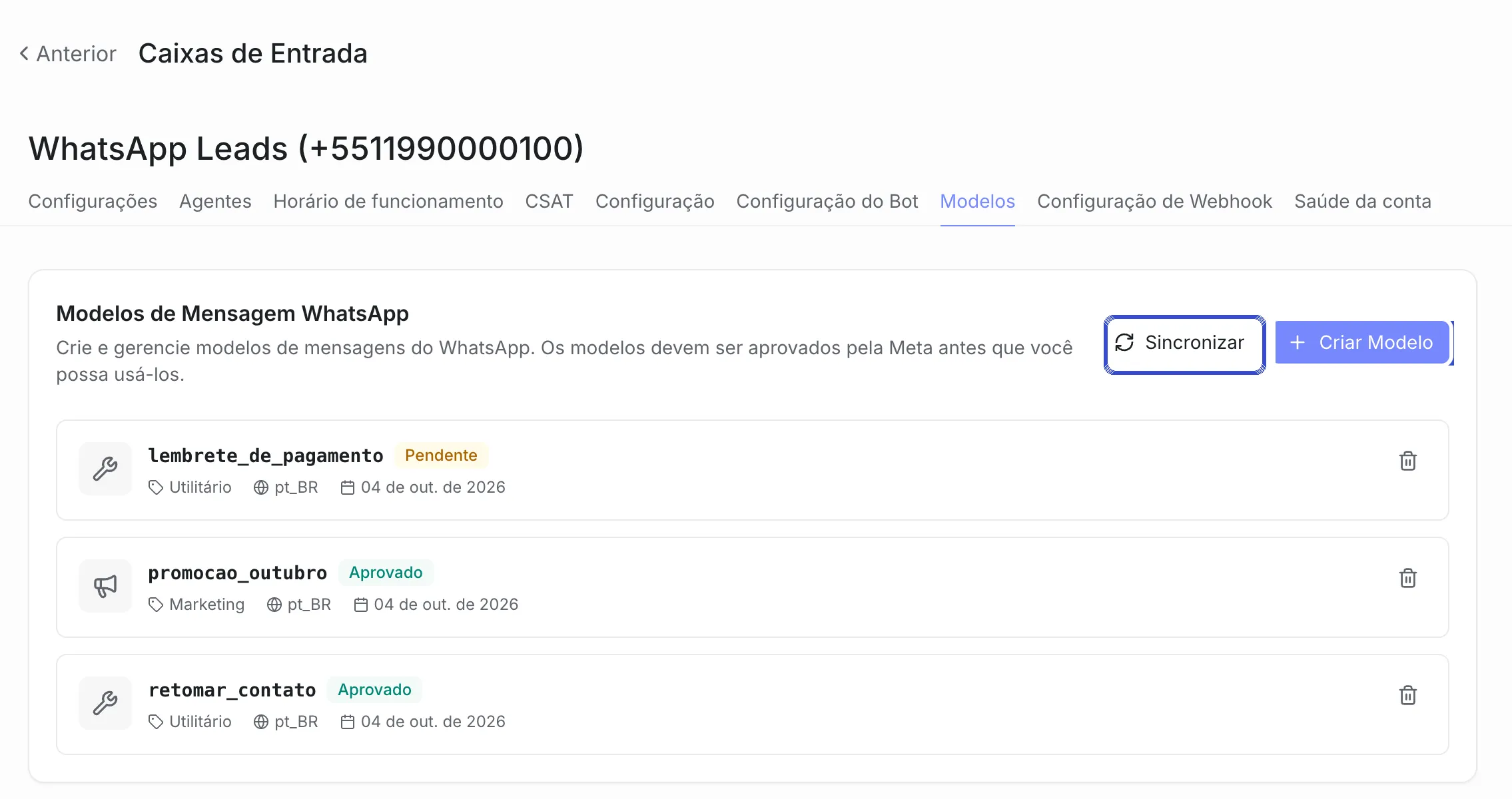 Só os modelos com status Aprovado podem ser enviados. Clique em um modelo para ver a prévia e, se foi rejeitado, o motivo.
Sempre que criar ou editar um modelo na Meta, clique em Sincronizar de novo. Na conversa, o botão de atualizar da janela de modelos faz a mesma coisa.
Categorias e custo
Seção intitulada “Categorias e custo”Desde 1º de outubro de 2026, a Meta cobra no Brasil também as respostas dentro da janela de 24 horas. Os valores abaixo são a tabela da Meta em reais para destinatários no Brasil, por mensagem entregue, em vigor desde essa data:
| Tipo de mensagem | Para que serve | Exemplo | Preço da Meta (Brasil) |
|---|---|---|---|
| Resposta livre (serviço), com a janela aberta | Responder o cliente que escreveu | “Claro, já verifico para você” | 1.000 grátis por mês por número; depois, R$ 0,035 |
| Utilidade (no Vizus Chat: Utilitário) | Algo que o cliente já pediu ou contratou: pedido, boleto, agendamento | “Seu boleto vence amanhã” | R$ 0,035, inclusive com a janela aberta |
| Autenticação | Código de verificação de acesso | “Seu código é 123456” | R$ 0,035 |
| Marketing | Oferta, promoção, novidade, retomar o interesse do cliente | “Em outubro, o plano de 500 mega sai por R$ 99,90” | R$ 0,3217 |
- Mensagens que o cliente envia continuam gratuitas.
- A franquia de 1.000 respostas grátis vale por número, por mês, não acumula para o mês seguinte e não cobre os modelos de Utilidade.
- Quem chega por um anúncio de clique para o WhatsApp abre uma janela gratuita de 72 horas, em que a Meta não cobra as mensagens, conforme as regras dela.
- O Vizus Chat não cobra nada por mensagem: a cobrança é da Meta, no cartão cadastrado na conta do WhatsApp. Sem forma de pagamento, a Meta deixa de entregar as respostas. Veja Cadastrar a forma de pagamento do WhatsApp na Meta.
Os preços são da Meta e podem mudar a cada trimestre. Confira sempre a tabela atual nas páginas oficiais: Preços da plataforma WhatsApp Business e mudanças de preço das mensagens de serviço. Valores conferidos em out/2026.
Deu errado?
Seção intitulada “Deu errado?”- O ícone do WhatsApp não aparece na barra de resposta. A caixa não é do WhatsApp API Oficial, ou a aba Mensagem Privada está selecionada. Volte para Responder.
- O modelo que eu criei não aparece na lista. Ele ainda não foi aprovado, ou foi criado na Meta depois da última sincronização. Clique no botão de atualizar da janela de modelos ou em Sincronizar na aba Modelos.
- Mandei uma mensagem normal com a janela fechada e ela não chegou. O WhatsApp recusa mensagem livre fora da janela. Envie um modelo e espere o cliente responder.
- O modelo foi rejeitado. Abra o modelo na aba Modelos para ver o Motivo da Rejeição, ajuste o texto no Gerenciador do WhatsApp e envie de novo com outro nome.
- Deu erro ao enviar um modelo com imagem. Escolha Enviar outra e envie o arquivo de novo. Se o modelo foi editado na Meta, clique em Sincronizar antes.