

Entender perfis e permissões da equipe
O que um administrador e um agente podem ver e fazer no Vizus Chat, inclusive no CRM, e como trocar o perfil de alguém.
- Tempo
- ~3 min de leitura
- Quem faz
- Administrador da conta
- Telas conferidas em
- out/2026
Toda pessoa da equipe tem um de dois perfis: Administrador ou Agente. O administrador configura a conta: equipe, caixas de entrada, funis, etiquetas, integrações e relatórios. O agente atende e vende: responde as conversas das caixas de entrada a que tem acesso e trabalha as negociações no funil. Escolher o perfil certo evita que alguém da linha de frente mude, sem querer, uma configuração que a conta inteira usa.
O menu muda conforme o perfil
Seção intitulada “O menu muda conforme o perfil”O jeito mais rápido de ver a diferença é o menu lateral. O administrador vê Dashboard, Relatórios, Campanhas e todas as Configurações. O agente vê só o que usa no dia a dia, e em Configurações encontra apenas Macros e Respostas Prontas.
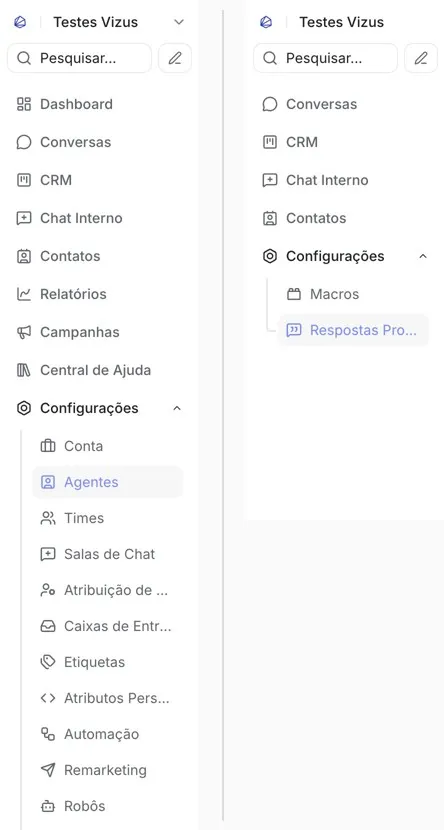 À esquerda, o menu do administrador. À direita, o do agente: sem Dashboard, Relatórios e Campanhas, e com só dois itens em Configurações.
O que cada perfil pode fazer
Seção intitulada “O que cada perfil pode fazer”| Área | Administrador | Agente |
|---|---|---|
| Conversas | Vê todas as caixas de entrada | Vê só as caixas em que foi adicionado. Na aba Todos, aparecem as conversas dele e as não atribuídas |
| Atribuir conversa a um agente ou time | Sim | Sim |
| Etiquetas | Cria, edita, apaga e aplica | Só aplica nas conversas |
| Respostas Prontas | Cria, edita e apaga | Cria, edita e apaga |
| Contatos | Vê, cria, edita, importa, exporta e apaga | Vê, cria e edita. Não importa, não exporta e não apaga |
| Equipe e times (Agentes, Times) | Sim | Não |
| Caixas de entrada, automações, integrações | Sim | Não |
| Dashboard e Relatórios | Sim | Não |
| Campanhas | Sim | Não |
| Meta Ads e Google Ads (configuração do rastreamento) | Sim | Não |
| Chat Interno | Usa, cria salas e gerencia membros | Usa as salas de que participa |
| Ação no funil | Administrador | Agente |
|---|---|---|
| Criar, editar e apagar funil (Gerenciar Funis) | Sim | Não |
| Mudar Configurações e Permissões do funil | Sim | Não |
| Ver os funis | Todos | Os funis em que foi marcado em Agentes com Acesso, ou todos se ninguém estiver marcado |
| Ver as negociações | Todas | As dele e as que ainda não têm responsável |
| Criar negociação e marcar Ganho ou Perda | Sim | Sim |
| Arrastar o card entre etapas | Sim | Sim, se o funil tiver Permitir movimentação manual ligado |
Passo a passo: trocar o perfil de alguém
Seção intitulada “Passo a passo: trocar o perfil de alguém”-
Abra Configurações → Agentes.
-
Clique no lápis ao lado do nome da pessoa.
-
Em Função, escolha Agente ou Administrador.
-
Salve. A mudança vale no próximo carregamento da página da pessoa.
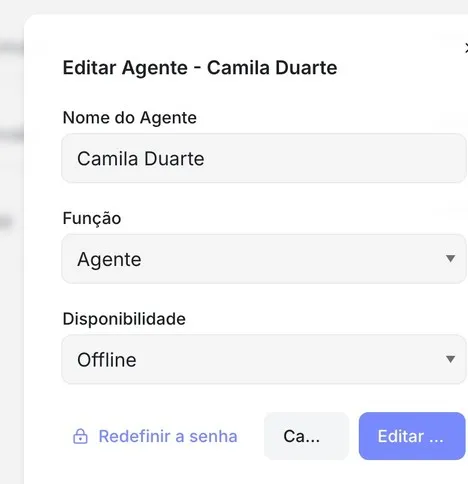 Na janela de edição, o campo “Função” define o perfil. Não é preciso convidar a pessoa de novo.
Deu errado?
Seção intitulada “Deu errado?”- Um agente não encontra o menu de Etiquetas ou de Times. É esperado: só administradores criam etiquetas e times. O agente aplica etiquetas pela própria conversa.
- Um agente não vê um funil. Abra o funil como administrador, clique na engrenagem e em Configurações e Permissões, e marque a pessoa em Agentes com Acesso.
- Um agente não vê Dashboard nem Relatórios. É esperado. Se a pessoa precisa acompanhar os números, troque o perfil para Administrador.