

Gerar o token da Meta para o Vizus Chat
Gerar, para o usuário do sistema, o token com as três permissões que o Vizus Chat usa, e guardar esse token com segurança.
- Tempo
- ~5 min
- Quem faz
- Administrador do portfólio empresarial na Meta
- Telas conferidas em
- out/2026
O token é a chave que você cola no Vizus Chat. Ele é gerado para o usuário do sistema, passa pelo app da sua empresa e carrega as permissões, que dizem o que o Vizus Chat pode fazer: ler os anúncios e enviar as vendas à Meta. Trate esse token como uma senha.
Antes de começar
Seção intitulada “Antes de começar”- O usuário do sistema já existe e tem os ativos atribuídos: o app, a conta de anúncios, a conta do WhatsApp e, se já existir, o conjunto de dados. Veja Criar o usuário do sistema e atribuir os ativos.
- Deixe aberto o lugar onde vai guardar o token, como um gerenciador de senhas. A Meta mostra o token uma vez só.
Passo a passo
Seção intitulada “Passo a passo”-
Em business.facebook.com/settings, abra Usuários → Usuários do sistema e selecione o usuário do sistema do Vizus Chat.
-
Clique em Gerar token. A janela tem quatro etapas, nesta ordem: Selecionar app → Definir expiração → Atribuir permissões → Concluir.
-
Selecionar app: em Selecionar aplicativo, escolha o app da sua empresa, o que você criou para o Vizus Chat, e clique em Avançar. Não escolha outro app que apareça na lista, como o de conexão do WhatsApp.
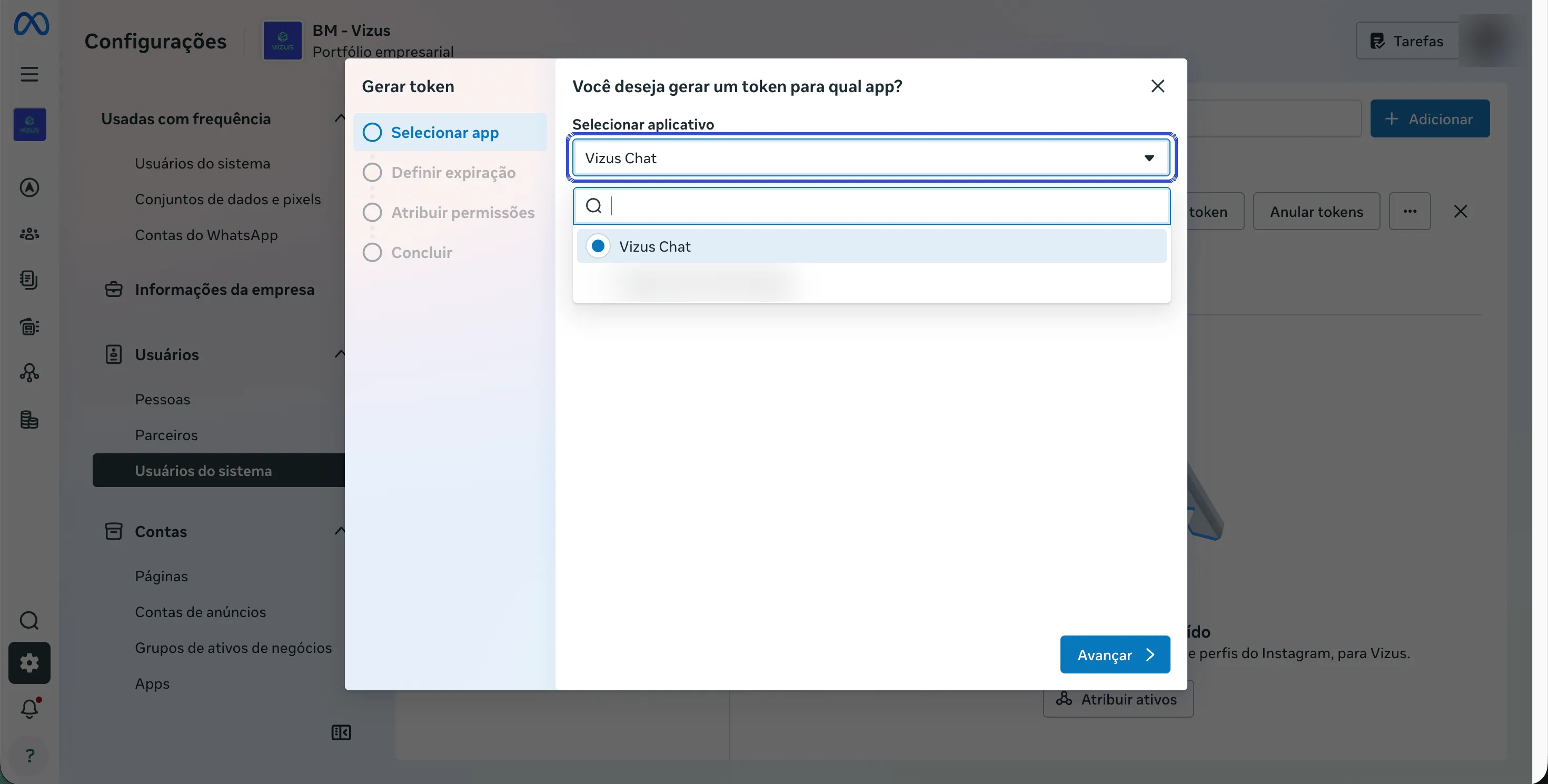 Etapa Selecionar app: só o app que você criou para o Vizus Chat.
 -
Definir expiração: a Meta oferece 60 dias (recomendado) e Nunca. Escolha Nunca e clique em Avançar. Um token de 60 dias para de funcionar na data marcada, e o Vizus Chat deixa de ler os anúncios e de enviar as vendas sem avisar; você teria que voltar aqui a cada dois meses.
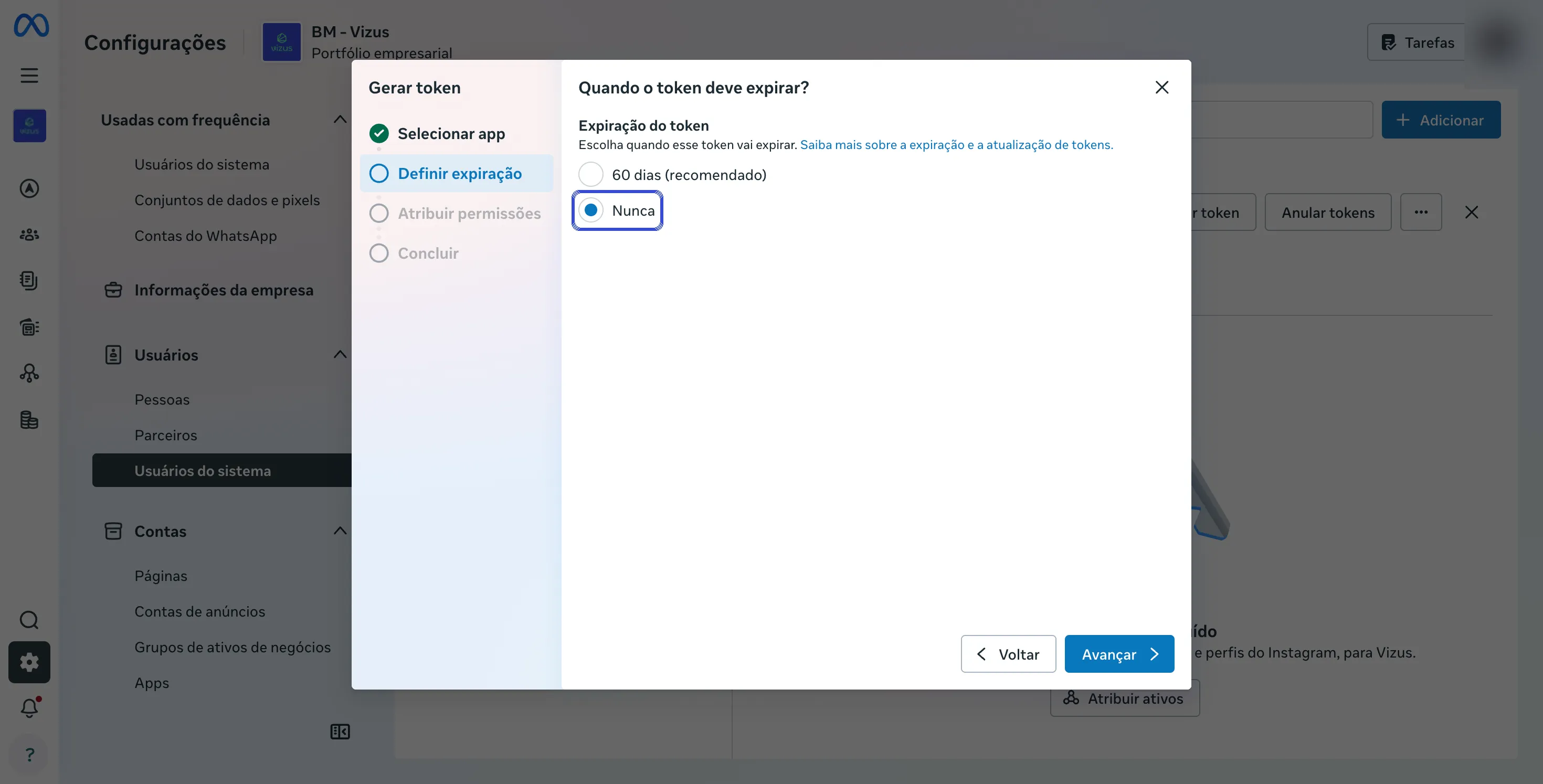 Etapa Definir expiração: marque Nunca.
 -
Atribuir permissões: abra a lista Selecionar permissões e marque só as três abaixo. Use a busca da lista para achar cada uma. Se vier alguma outra marcada, desmarque: quanto menos permissões, menor o estrago se o token vazar.
Permissão Para que o Vizus Chat usa ads_readLer campanhas, conjuntos, anúncios e investimento. whatsapp_business_managementEncontrar a conta do WhatsApp e o conjunto de dados dela. whatsapp_business_manage_eventsEnviar as vendas à Meta. Não precisa de
business_management,ads_managementnemwhatsapp_business_messaging: o Vizus Chat não usa nenhuma delas com este token.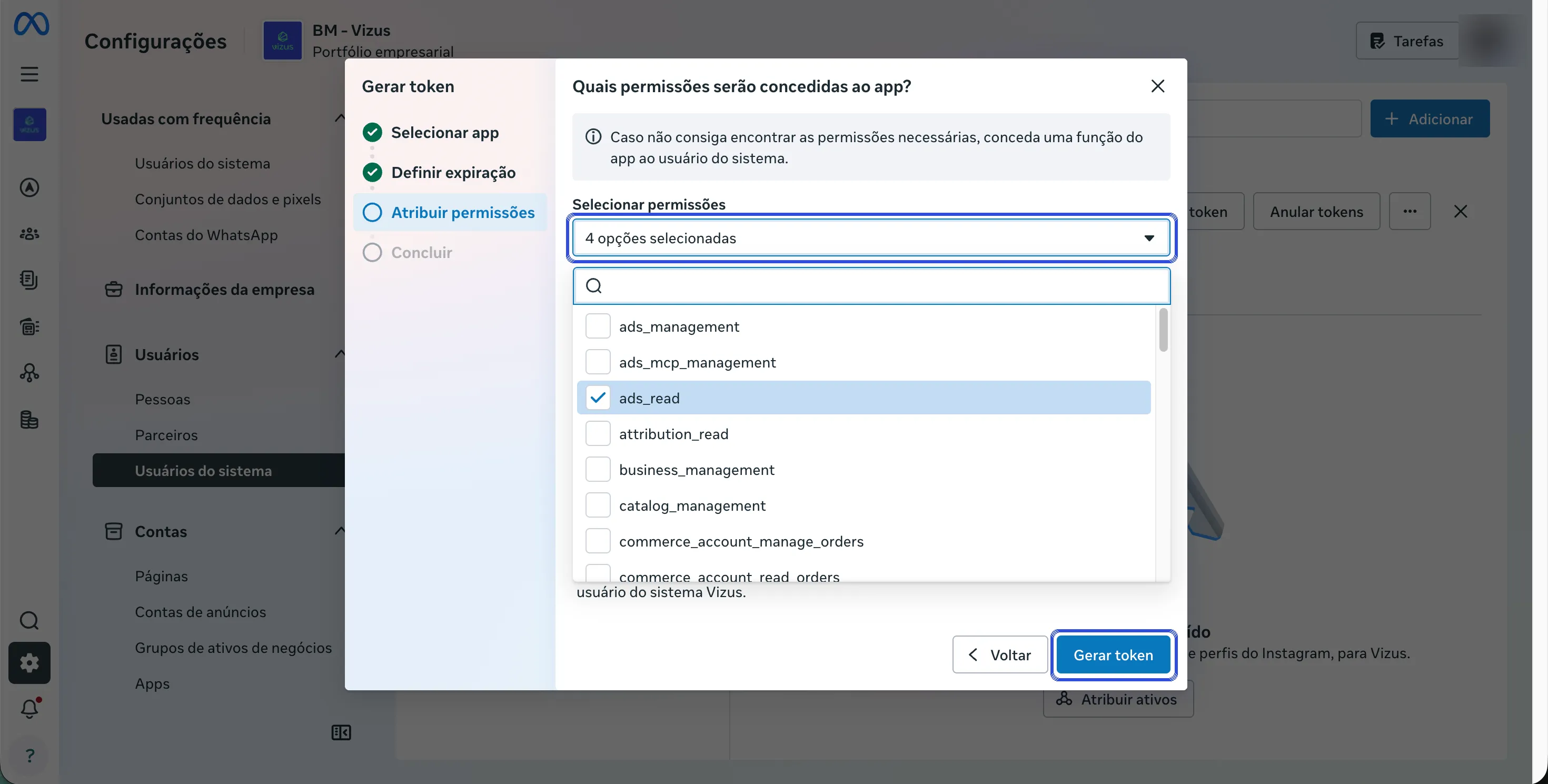 Etapa Atribuir permissões: a lista mostra quantas opções estão marcadas. Confira as três antes de clicar em Gerar token.
 -
Clique em Gerar token. A Meta passa para a etapa Concluir e mostra o token.
-
Copie o token na hora e guarde no lugar seguro. Depois que a janela fecha, a Meta não mostra o mesmo token de novo.
Deu errado?
Seção intitulada “Deu errado?”- Fechei a janela sem copiar o token. Não tem como recuperar. Gere outro no mesmo usuário do sistema. Os anteriores continuam valendo até você clicar em Anular tokens nesse usuário do sistema, então anule os que não vai usar.
- O app da empresa não aparece para escolher. O app não foi atribuído ao usuário do sistema com Acesso total (Gerenciar app). Volte em Atribuir os ativos, atribua e recarregue a página.
- Uma das permissões não aparece na lista. A própria Meta avisa na janela: “conceda uma função do app ao usuário do sistema”. Confira se o app está atribuído ao usuário do sistema com Acesso total (Gerenciar app) e se o app é do tipo Empresa (veja o passo do app).
- Gerei o token sem uma das permissões. Gere um novo marcando as três e substitua no Vizus Chat. Não dá para acrescentar permissão a um token que já existe.