

Conectar o número ao WhatsApp API Oficial (coexistência ou cadastro novo)
Concluir a última tela do assistente da Meta, que muda conforme o número já tenha WhatsApp Business no celular (coexistência) ou não (cadastro novo).
- Tempo
- ~5 min
- Quem faz
- Você, com a Vizus na chamada
- Telas conferidas em
- ago/2026
A última tela do assistente da Meta conclui a conexão do número. Aqui o caminho se divide sozinho, e quem decide é o número que você escolheu: não há opção a marcar.
- Coexistência: o número já tem WhatsApp Business no celular. Ele passa a funcionar no Vizus Chat e continua normal no aparelho.
- Cadastro novo: o número ainda não tem WhatsApp Business. Ele passa a existir só no Vizus Chat, sem aparelho.
Antes de começar
Seção intitulada “Antes de começar”- Você já passou pelas quatro primeiras telas do assistente. Se não, veja Concluir o assistente da Meta.
- Se o número tem WhatsApp Business, deixe o celular por perto. Se não tem, o número precisa receber SMS ou ligação.
Passo a passo: coexistência (o número já tem WhatsApp Business)
Seção intitulada “Passo a passo: coexistência (o número já tem WhatsApp Business)”A Meta traz junto os contatos e o histórico dos últimos 6 meses. A conexão se completa por uma destas três formas; todas levam ao mesmo lugar, faça só uma:
- Pela mensagem do Facebook Business que chega no seu WhatsApp: toque em Connect. É a forma mais simples e dispensa o QR Code.
- Lendo o QR Code da tela com a câmera do celular.
- Digitando o código, na opção que aparece logo abaixo do QR Code.
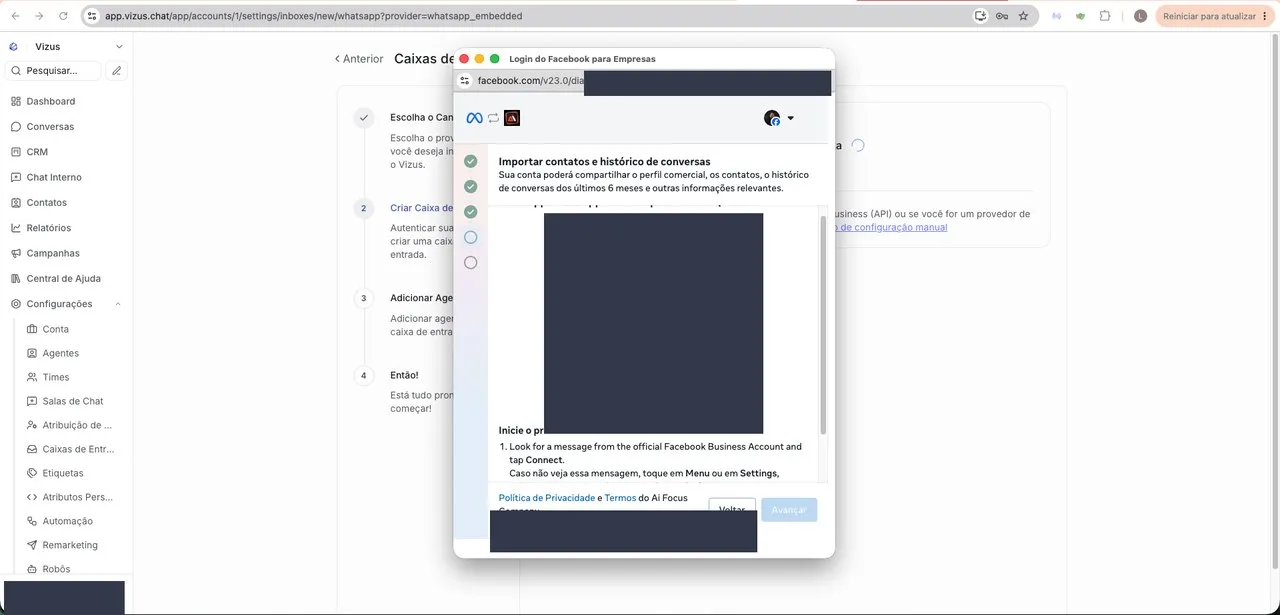 O QR Code para parear com o aparelho. Logo abaixo dele fica a opção de conectar por código.
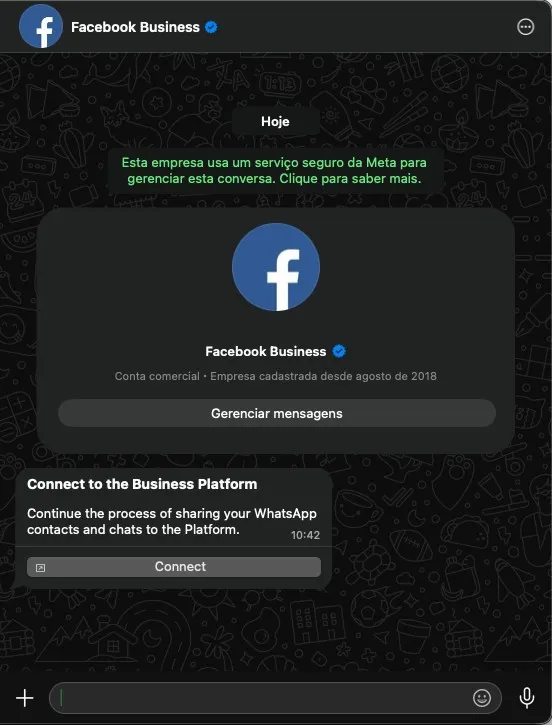 A mensagem do Facebook Business no celular. É a forma mais simples das três.
Passo a passo: cadastro novo (o número ainda não tem WhatsApp Business)
Seção intitulada “Passo a passo: cadastro novo (o número ainda não tem WhatsApp Business)”- Escolha receber o código de confirmação por SMS ou ligação.
- Digite o código que a Meta enviou para o número.
Não há pareamento com aparelho: o número passa a existir só no Vizus Chat.
Como conferir
Seção intitulada “Como conferir”Ao fim, o assistente mostra a confirmação e a nova caixa de entrada aparece na lista do Vizus Chat, em Configurações → Caixas de Entrada. Falta só cadastrar a forma de pagamento.
Deu errado?
Seção intitulada “Deu errado?”- O número ficou “Offline” depois do QR Code. Provavelmente a rede bloqueou a Meta. Refaça o pareamento com o celular no 4G.
- Parou de chegar mensagem nova, mas dá para responder. Alguém trocou de aparelho ou reconectou o WhatsApp no celular. Fale com a Vizus para refazer a conexão.
- O código por SMS não chegou. Peça o código por ligação.