

Conhecer a caixa de entrada de conversas
Onde as conversas de todos os canais chegam, como filtrar o que precisa de resposta, responder e encerrar o atendimento.
- Tempo
- ~4 min de leitura
- Quem faz
- Toda a equipe
- Telas conferidas em
- out/2026
Toda mensagem que chega por um canal conectado, como o WhatsApp, vira uma conversa na tela Conversas. É ali que a equipe passa o dia: vê o que chegou, responde, passa a conversa para um colega e encerra o atendimento. Este artigo mostra cada parte da tela e o que fazer em cada uma.
Antes de começar
Seção intitulada “Antes de começar”- Você precisa ter acesso à caixa de entrada do canal. Se a lista estiver vazia, peça a um administrador para adicionar você. Veja Convidar uma pessoa da equipe.
As três colunas da tela
Seção intitulada “As três colunas da tela”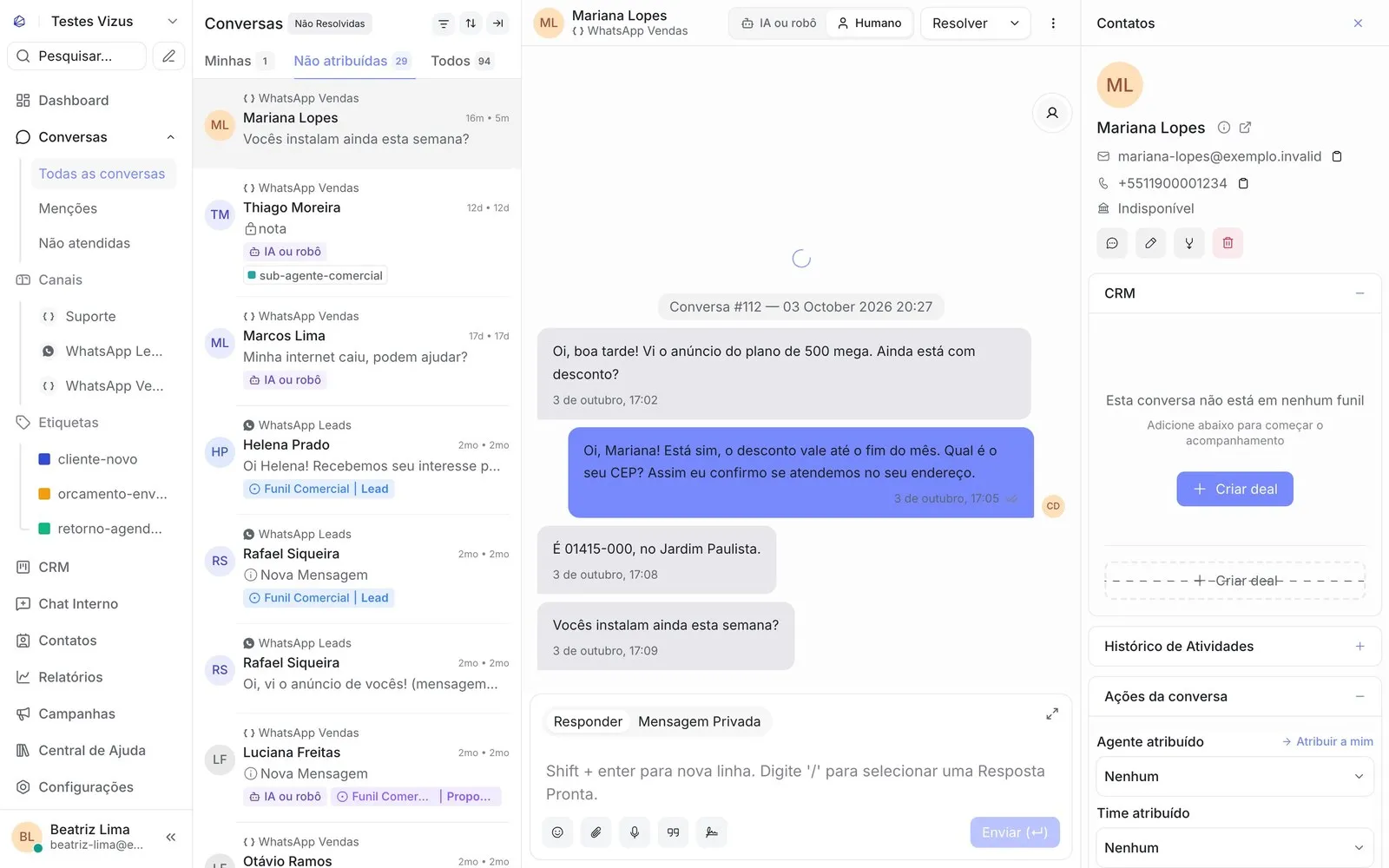 Lista de conversas à esquerda, conversa aberta no centro e painel do contato à direita.
- Lista de conversas (esquerda). Cada item mostra o canal, o nome do contato, a última mensagem e selos como a etapa do funil. As abas filtram por responsável:
- Minhas: conversas atribuídas a você.
- Não atribuídas: conversas que ainda não têm responsável. É a fila de quem chegou e ninguém pegou.
- Todos: todas as conversas que você pode ver.
- Conversa (centro). O histórico de mensagens e, embaixo, a caixa de resposta.
- Painel do contato (direita). Dados do contato, de qual anúncio ele veio (quando veio de anúncio), a negociação no CRM e as Ações da conversa, onde você atribui a conversa e aplica etiquetas.
No menu lateral, em Conversas, ficam também Menções (conversas em que alguém marcou você numa nota) e Não atendidas (conversas que ainda esperam resposta), além de atalhos por Canais, Etiquetas e Times.
Passo a passo
Seção intitulada “Passo a passo”-
Abra Conversas no menu lateral.
-
Escolha a aba Não atribuídas para ver quem está esperando e clique na conversa.
-
Para filtrar pelo status, clique no ícone de setas no alto da lista e escolha o Status:
- Não resolvidas: tudo o que ainda não foi encerrado. É o filtro que vem marcado para quem entra na conta.
- Abertas: em atendimento pela equipe.
- IA ou robô: em atendimento pelo agente de IA.
- Adiadas: que você deixou para depois.
- Resolvidas e Todas.
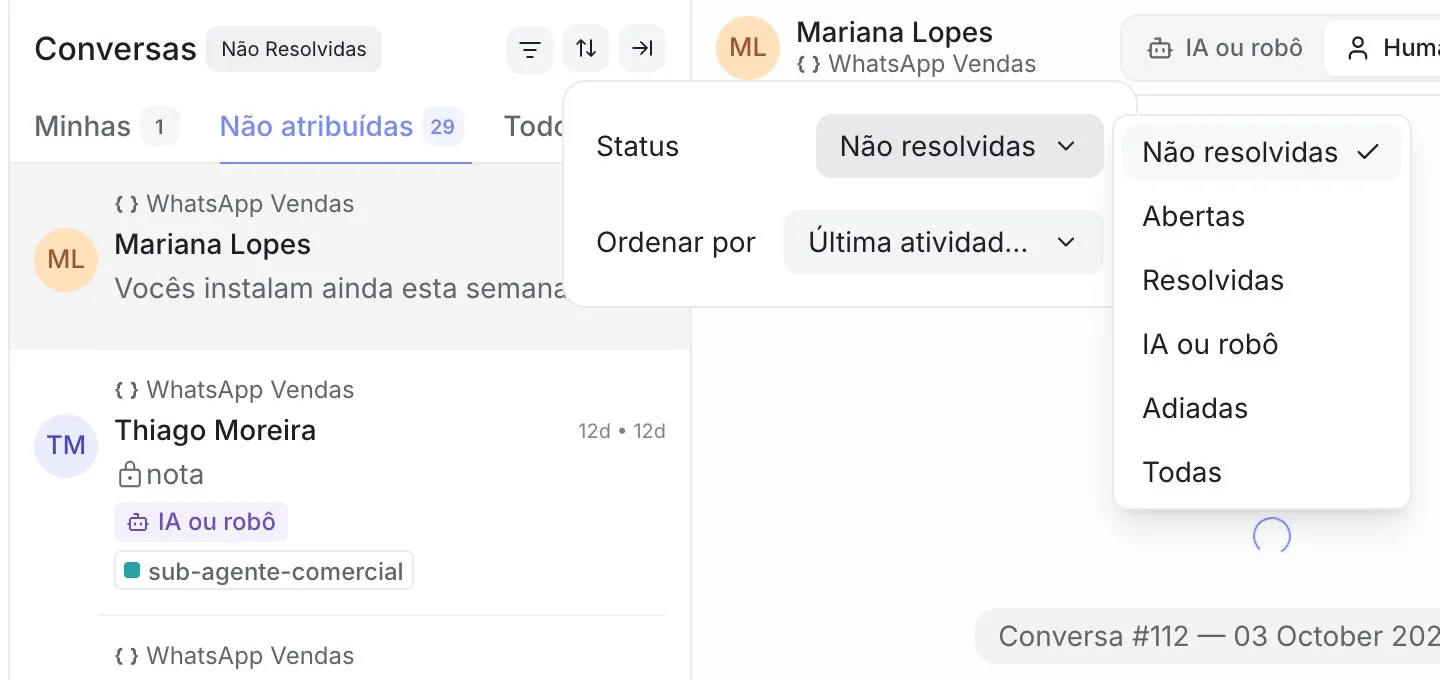 No mesmo menu, “Ordenar por” muda a ordem da lista, por exemplo para ver primeiro quem espera há mais tempo.
 -
Escreva na caixa de resposta, com Responder selecionado, e aperte Enter para enviar. Shift + Enter quebra a linha sem enviar.
-
Quando o atendimento acabar, clique em Resolver, no alto da conversa.
 O seletor “IA ou robô | Humano” só aparece em caixas de entrada com agente de IA. “Resolver” encerra o atendimento.
Deu errado?
Seção intitulada “Deu errado?”- A lista está vazia. Você não tem acesso à caixa de entrada, ou o filtro está restrito. Volte o status para Não resolvidas e confira com um administrador se você foi adicionado à caixa.
- Uma conversa sumiu da lista. Provavelmente foi resolvida ou mudou de responsável. Mude o status para Todas e procure pelo nome em Pesquisar, no alto do menu.
- Não consigo enviar a mensagem no WhatsApp. Se o cliente não escreveu nas últimas 24 horas, o WhatsApp só aceita um modelo de mensagem aprovado pela Meta.