

Cadastrar a forma de pagamento do WhatsApp na Meta
Adicionar um cartão na conta do WhatsApp Business ou no Gerenciador de Negócios para a Meta aceitar as mensagens que a empresa inicia.
- Tempo
- ~5 min
- Quem faz
- Você
- Telas conferidas em
- out/2026
A Meta cobra por mensagem entregue: os modelos de mensagem (campanhas, avisos, cobranças) e, desde 1º de outubro de 2026, também as respostas que a equipe envia com a janela de 24 horas aberta, depois de uma franquia de 1.000 grátis por mês por número. Sem uma forma de pagamento cadastrada, a Meta não entrega os modelos nem as respostas da empresa. Este é o último passo da ativação do WhatsApp na API Oficial, e é você quem faz, direto na Meta. Os preços estão em Categorias e custo.
Antes de começar
Seção intitulada “Antes de começar”- O assistente da Meta já terminou e a caixa de entrada aparece no Vizus Chat. Se não, veja Conectar o número.
- Tenha um cartão de crédito válido.
Passo a passo
Seção intitulada “Passo a passo”- Acesse business.facebook.com → Cobrança e pagamentos → Contas do WhatsApp Business.
- Cadastre o cartão em um destes dois lugares (tanto faz, desde que exista um):
- na conta do WhatsApp recém-criada; ou
- no nível da empresa, no Gerenciador de Negócios.
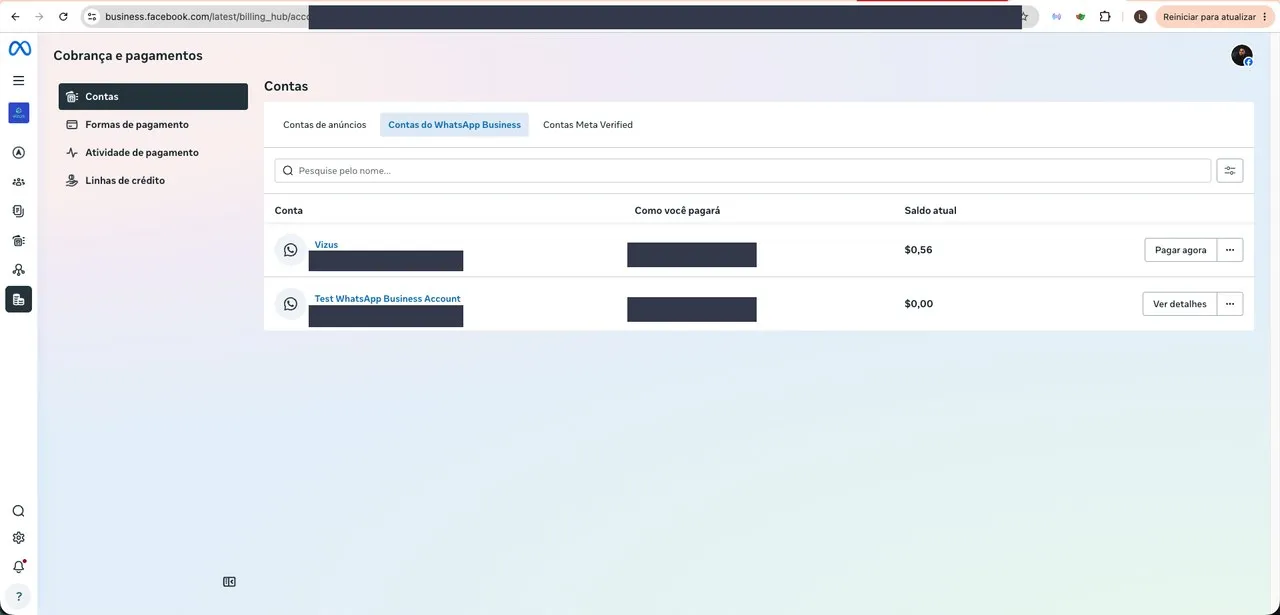 Gerenciador de Negócios: Cobrança e pagamentos, aba “Contas do WhatsApp Business”.
Como conferir
Seção intitulada “Como conferir”Sua conta aparece na lista com uma forma de pagamento associada e sem aviso vermelho.
Deu errado?
Seção intitulada “Deu errado?”- Campanhas, modelos ou respostas não saem. É o sintoma de conta sem forma de pagamento (erro
#141006nos modelos). Desde 1º de outubro de 2026, as respostas dentro da janela de 24 horas também param. Cadastre o cartão como acima. - A conta aparece com aviso vermelho. O cartão foi recusado ou expirou. Troque a forma de pagamento na mesma tela.